











- 软件下载
- 说明书
- 视频教程
- 帮助文档
一、功能简介
TubesT支持批量修改零件名称、打标、喷码、数量和价格等信息,便于集中编辑和管理零件。下表展示了各个功能的版本支持情况。

二、整体使用流程
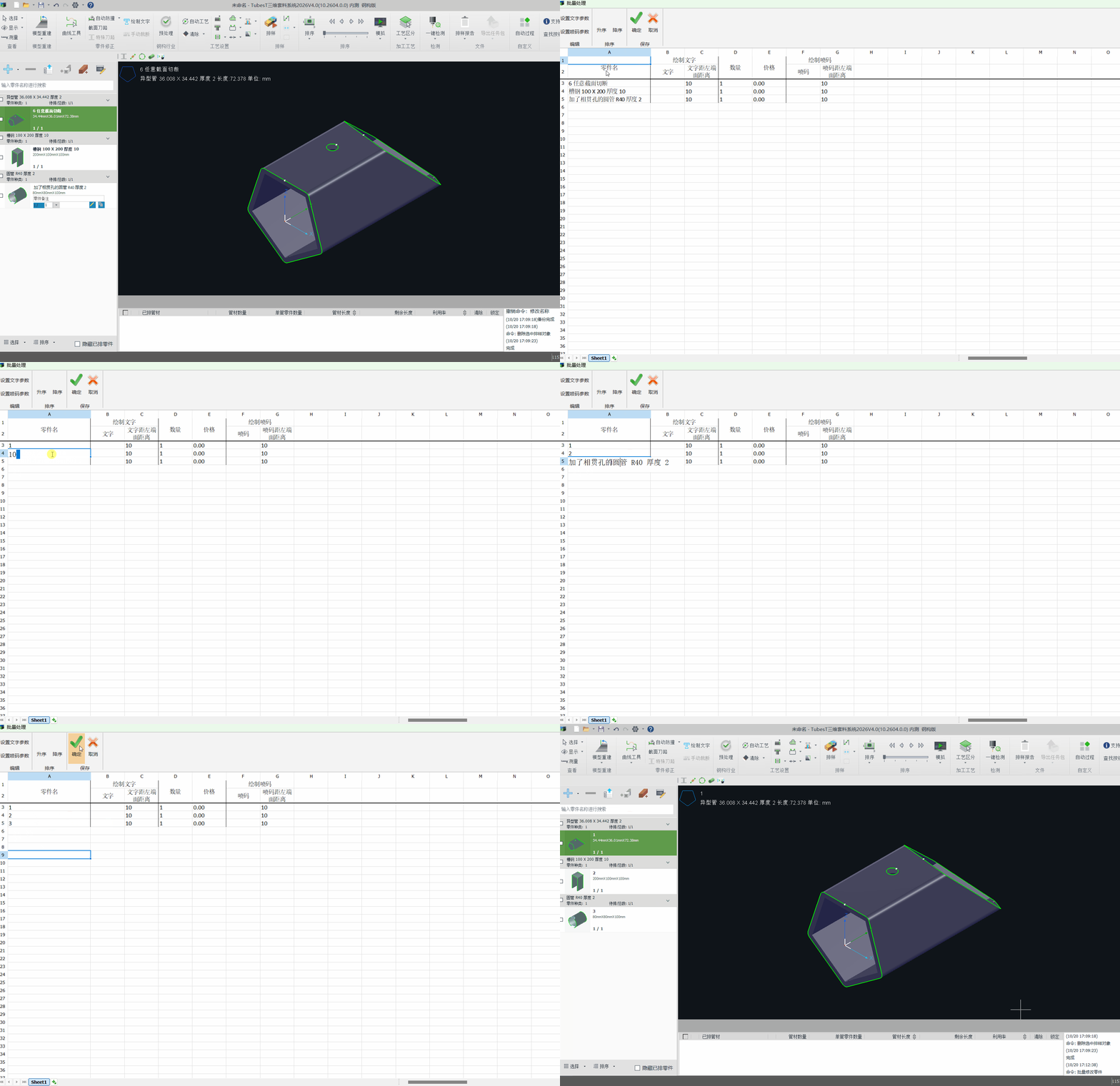
在“零件列表栏”右上角,单击【批量修改零件】,进入【批量处理】窗口,编辑后单击【确定】即可。

三、功能说明
1.批量修改零件名
在【批量处理】界面的【零件名】列(A列)修改目标零件名称,单击【确定】后,修改后的零件名称将在零件列表处显示。
可参考下方视频。
2. 批量绘制文字
在【批量处理】界面设置文字内容和文字距离管面左端的距离,还可以单击【设置文字参数】。
此处的参数均和自动工艺中的【绘制文字】参数一致,可参考《自动添加文字(2026V2.5及之后)》。

说明:
1.如果想直接将零件名称作为打标文字内容,可以用【Ctrl+C】和【Ctrl+V】将整列零件名复制粘贴过去。
2.建议在绘制零件时,以“数量-名称-编号”为零件名。这样利用Excel的分列功能可以迅速将数量、打标文字内容分开。可参考下方视频。
3.修改文字内容后,软件会将变化的单元格标红,替换之前的打标文字。

4.表格中填写多行文字时(如下图),实际软件识别出来的文字行数顺序可能会和填写时不同,请检查。

3.批量绘制喷码
在【批量处理】界面设置喷码内容和喷码距离管面左端的距离,还可以单击【设置喷码参数】。
此处的参数均和自动工艺中的【绘制喷码】参数一致,可参考《绘制喷码》。

说明:
1.【批量修改零件】界面不保留上一次的喷码参数设置,再次进入后会还原默认参数设置。重新在【批量修改零件】界面设置喷码,若位置参数相同的情况下,则会自动避开原有的喷码位置,自动选择其它面进行应用。
2.表格中填写多行喷码时(如下图),实际软件识别出来的喷码行数顺序可能会和填写时不同,请检查。

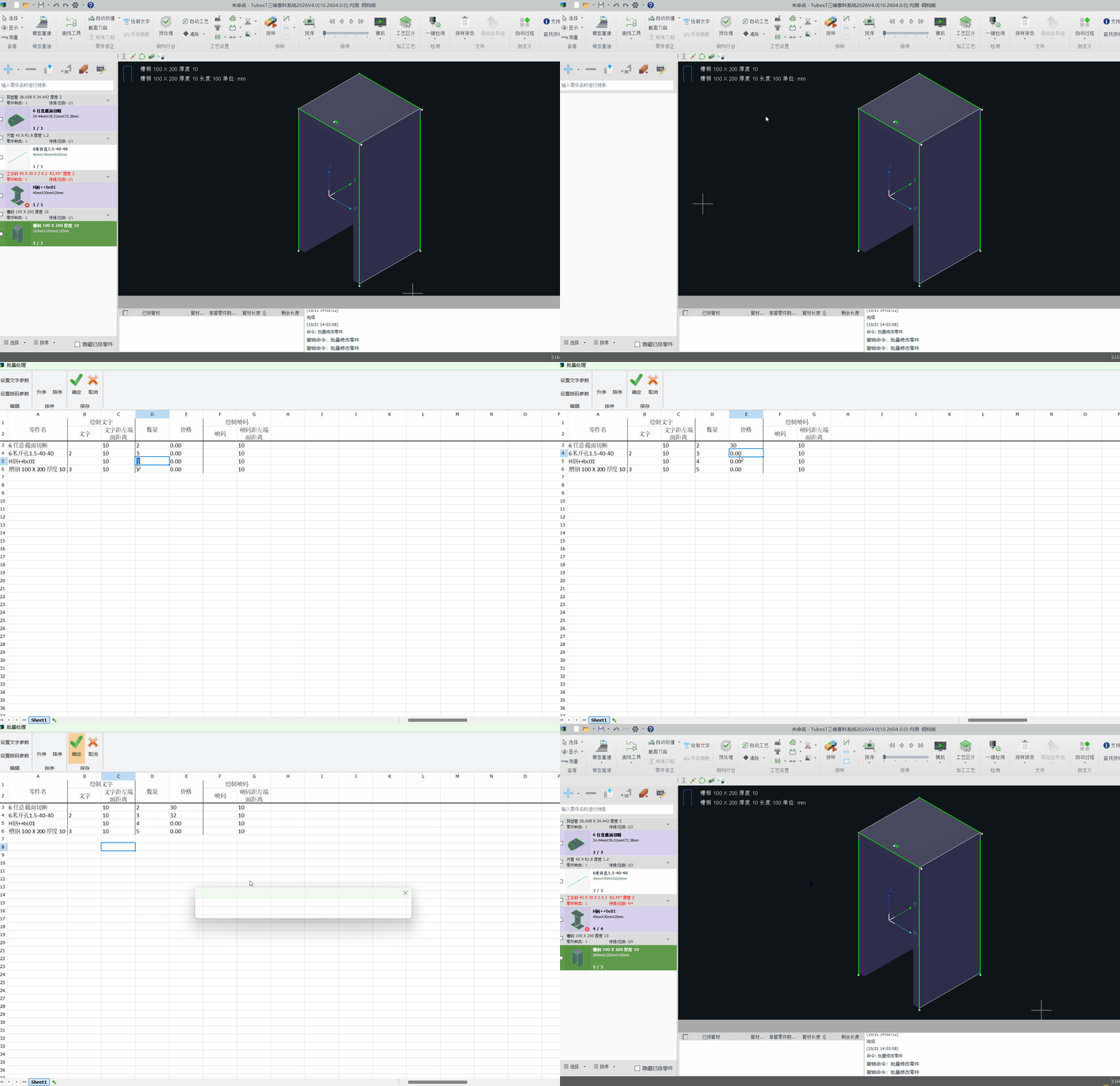
4.批量修改零件数量和价格
在【批量处理】界面的【数量】列(D列)和【价格】(E列)编辑,单击【确定】即可。可参考下方视频。


-

联系我们
-

在线咨询