











- 软件下载
- 说明书
- 视频教程
- 帮助文档
TubesT - 自动添加文字(2026V2.5及之后)
一、简介
零件导入前,开启【自动工艺—绘制文字】可在导入时自动生成打标文字。
二、操作步骤
第1步 在导入零件前,单击【工艺设置】→【自动工艺】。
第2步 勾选【绘制文字】→【启用绘制文字】选项。
第3步 设置相关参数。各参数说明见后文。
第4步 单击【确定】即可。导入零件后,软件将自动为零件添加文字。

三、参数释义
(1)文字内容
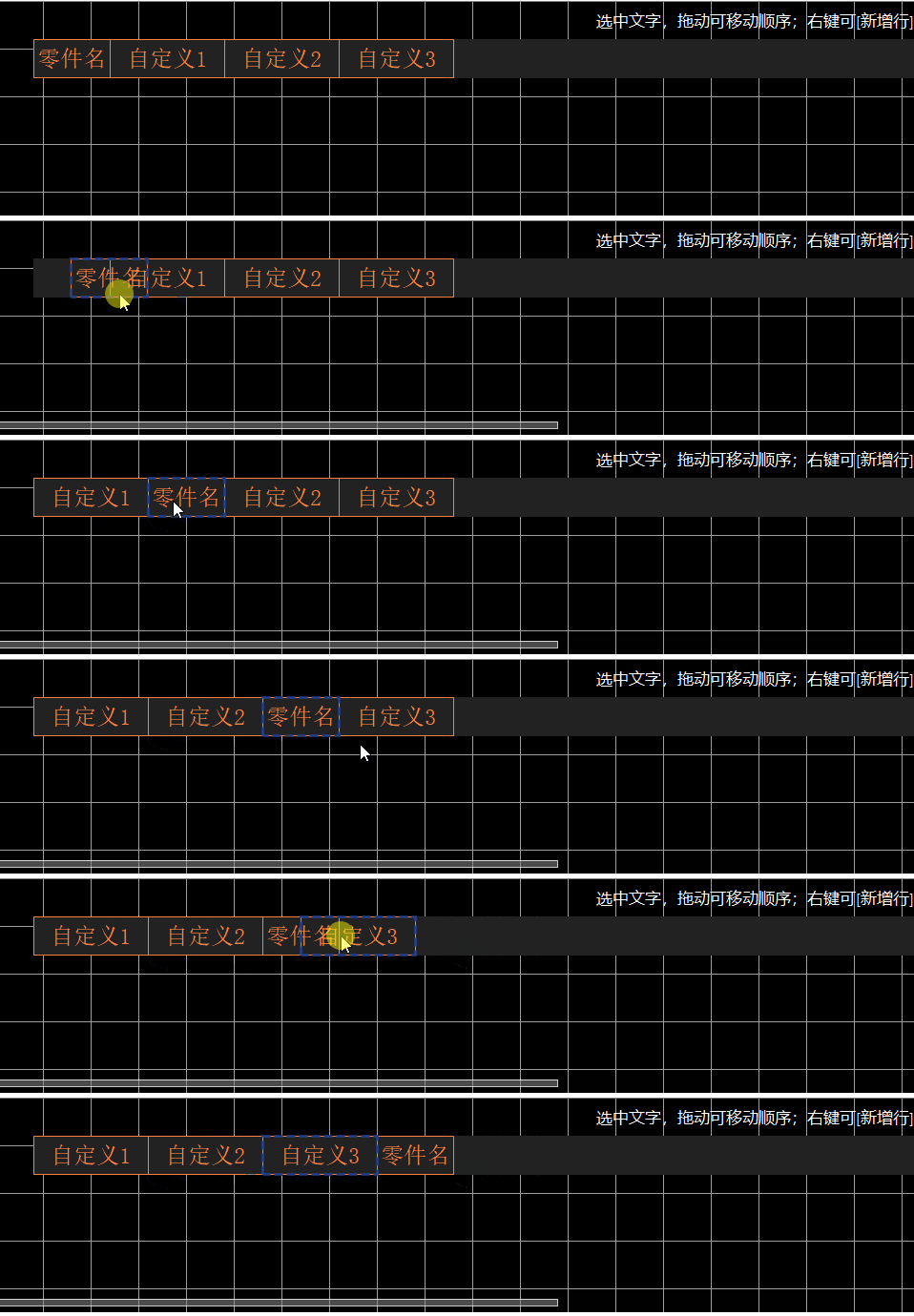
可勾选下述内容,勾选的内容将显示在预览区内。下图为勾选全部参数的效果:

操作技巧
-
-
- 选中文字,拖动可移动顺序
-
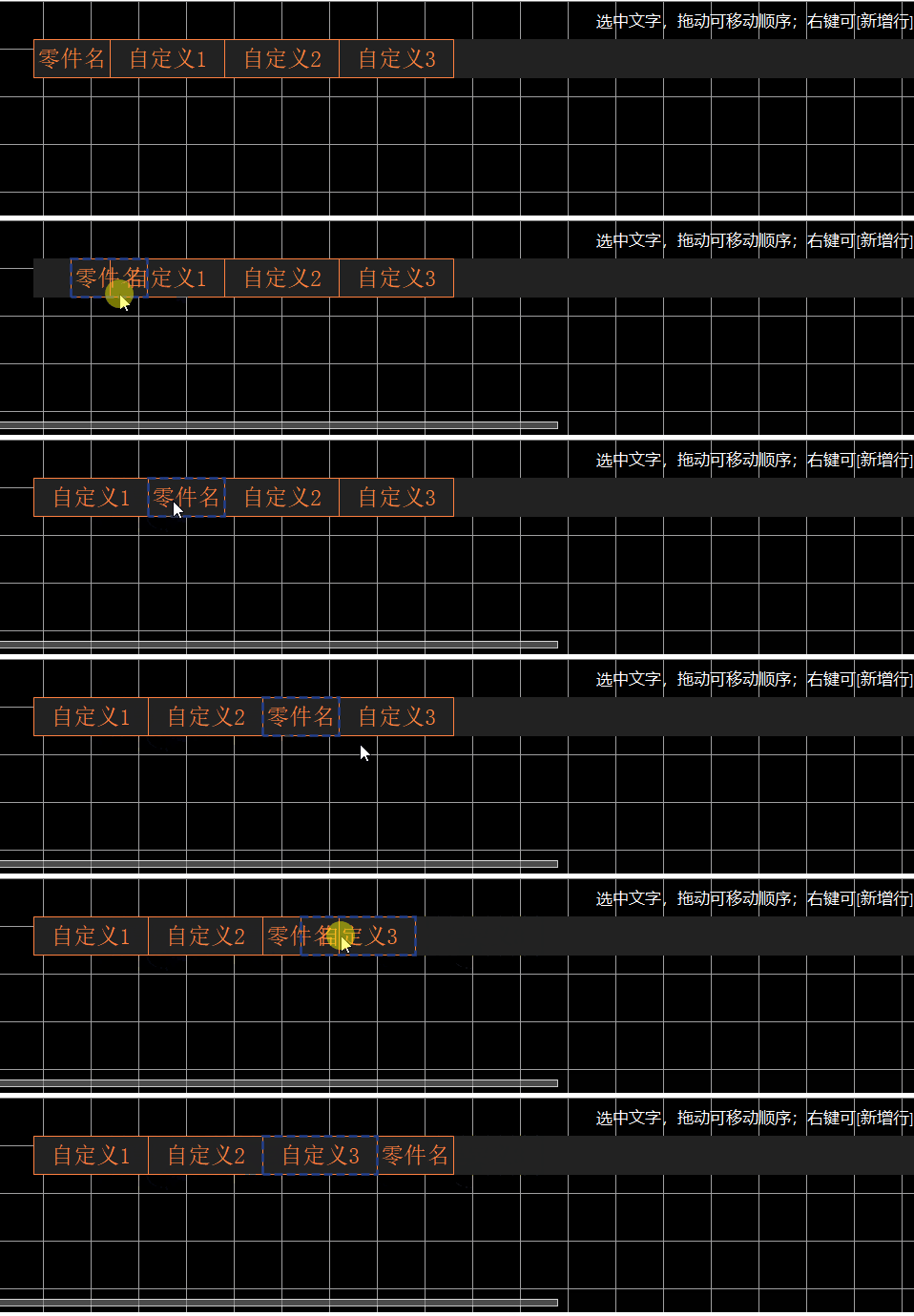
-
-
- 零件名
- 全部:直接使用零件名称作为文字内容。支持所有零件格式。
- 部分:选择用分隔符间隔开的第几列的零件名称作为文字内容。默认分隔符为#,取第1列。示例如下。
- 零件名
-

-
-
- 自定义1/2/3:支持添加3条自定义的文字内容。
-
(2)文字参数
-
-
- 字体:TubesT内置多种字体类型。后缀为*.shx的是常用的单线字体。单线字体和双线字体的对比效果如下图所示。
-

-
-
- 高度:根据管材尺径设置文字大小,数值越大,文字越大。
-

-
-
- 位置
- 选择【靠左】、【居中】、【靠右】显示,如下图所示。
- 位置
-

-
-
-
- 选择【距左端面的距离】和【替换定位图形】。
-
-
-
-
-
-
- 距左端面的距离:文字放置在距离零件左端面的一定位置上。需设置文字内容距离左侧端面(即原点位置)Y方向上的距离。例如:设置【距左端面的距离】为100 mm,效果如下图所示。
-
-
-

-
-
-
-
- 替换定位图形:将符合要求的小图都替换为文字。
-
-
-
①包围框范围:指小图的尺寸范围大小,即绘图时小图的长、宽或直径。
② 停靠位置:小图和文字相对位置,即小图会位于生成的文字的位置方向。
例如,小图(圆孔)直径为 4 mm,设置【包围框范围】为【0.1 < 包围框 <4.1 mm】,【停靠位置】为【中】,且勾选【零件名】→【全部】,文字内容将替换为零件名称,且圆孔位于零件名称中心位置,如下图所示。
说明:包围框的最大值必须大于小图的实际尺寸,不能等于或小于小图尺寸,否则无法完全覆盖小图。

-
-
- 打标:勾选后,生成打标刀路;未勾选,生成切割刀路。
-

-
-
- 旋转90°:用于调整文字方向。勾选后沿X轴摆放;未勾选沿Y轴摆放。
-

-
-
- 打散文字:若想切割双层镂空文字,需要勾选【打散文字】后添加桥接。单层打标文字无需勾选。
-

(3)规则配置

可在工字钢、槽钢/热轧钢、角钢/热轧角钢添加文字。
1.设置标识面
①工字钢:可选择添加文字的位置,支持在【腹板】或【翼板】处添加文字。

②槽钢/热轧角钢:支持在【腰】或【腿】添加文字。

③角钢/热轧角钢:支持设置【边缘安全距离(X)】。设置后,X范围内不生成文字。

2.自动调整标识
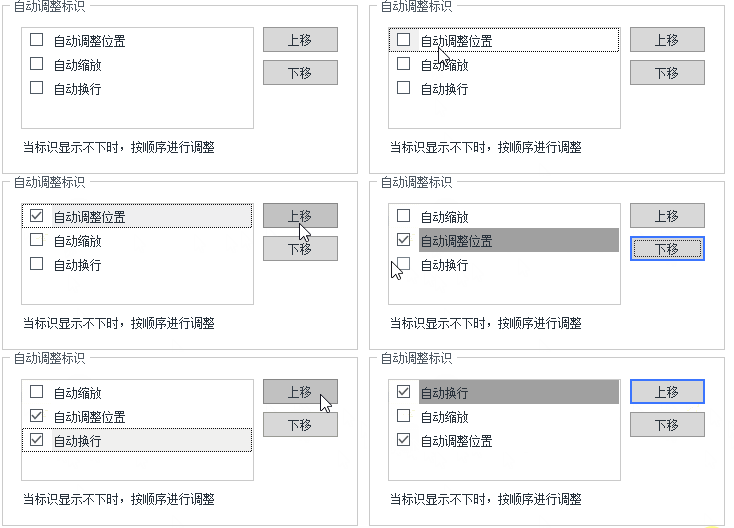
对于文字内容,软件支持【自动调整位置】、【自动缩放】和【自动换行】三种优化方式,您可以通过【上移】或【下移】调整其生效顺序。当文字内容无法完整显示时,软件将按照设置的顺序依次进行调整。


-

联系我们
-

在线咨询