






.png)




- 软件下载
- 说明书
- 视频教程
- 帮助文档
一、简介
当切割工字钢、角钢、槽钢和无倒角矩形管时,通常会希望软件提供更加合理的刀路优化方案。该篇教程介绍了【一键特殊刀路】的用途和操作步骤。
适用场景:
① 角钢、槽钢,在导入时勾选了一刀切,在导入后需要生成特殊刀路,防止切到超级厚板 (TubesT 2025V1版本新功能)
② 无倒角矩形管,希望可以分面切割,在拐角处留缺口,防止重复切割
③ 工字钢斜切,在非坡口机上切割时,需要选择腹板多肉/少肉,方便下游工序统一处理(TubesT 2025V1版本新功能)
二、注意事项
1、使用后:所有的图层、工艺和所有编辑的操作都会消失,因此,请在进行其他操作前使用此功能!
2、范围限制:① 需要先选中某条刀路 或者 零件;② 只对单个零件生效
3、功能位置:
7.1.37.1及其以上版本,【一键特殊刀路】功能在【曲线工具】的下拉菜单里:

7.1.31.2版本及其以前的版本,【一键特殊刀路】在【优化】下拉菜单里:

三、使用场景
可以先根据使用场景,选择自己需要什么教程,直接点击快速跳转链接到需要的位置。
| 场景 | 效果示意图 | 快速跳转 | |
| 1 |
角钢、槽钢 在导入时勾选了一刀切,在导入后需要重新生成特殊刀路,防止切到超级厚板 |
 |
场景一 |
| 2 |
无倒角矩形管 希望可以分面切割,在拐角处留缺口,防止重复切割 |
 |
场景二 |
| 3 |
工字钢非坡口机斜切 需要选择腹板多肉/少肉切割,方便下游工序统一处理 |
 |
场景三 |
1
场景1、角钢、槽钢,在导入时勾选了一刀切,在导入后需要生成特殊刀路,防止切到超级厚板
版本限制:7.1.61 及其以上版本
使用前提:
① 外部图纸,在导入界面勾选了<一刀切>

② TubeDraw绘制截面时,勾选了<一刀切>

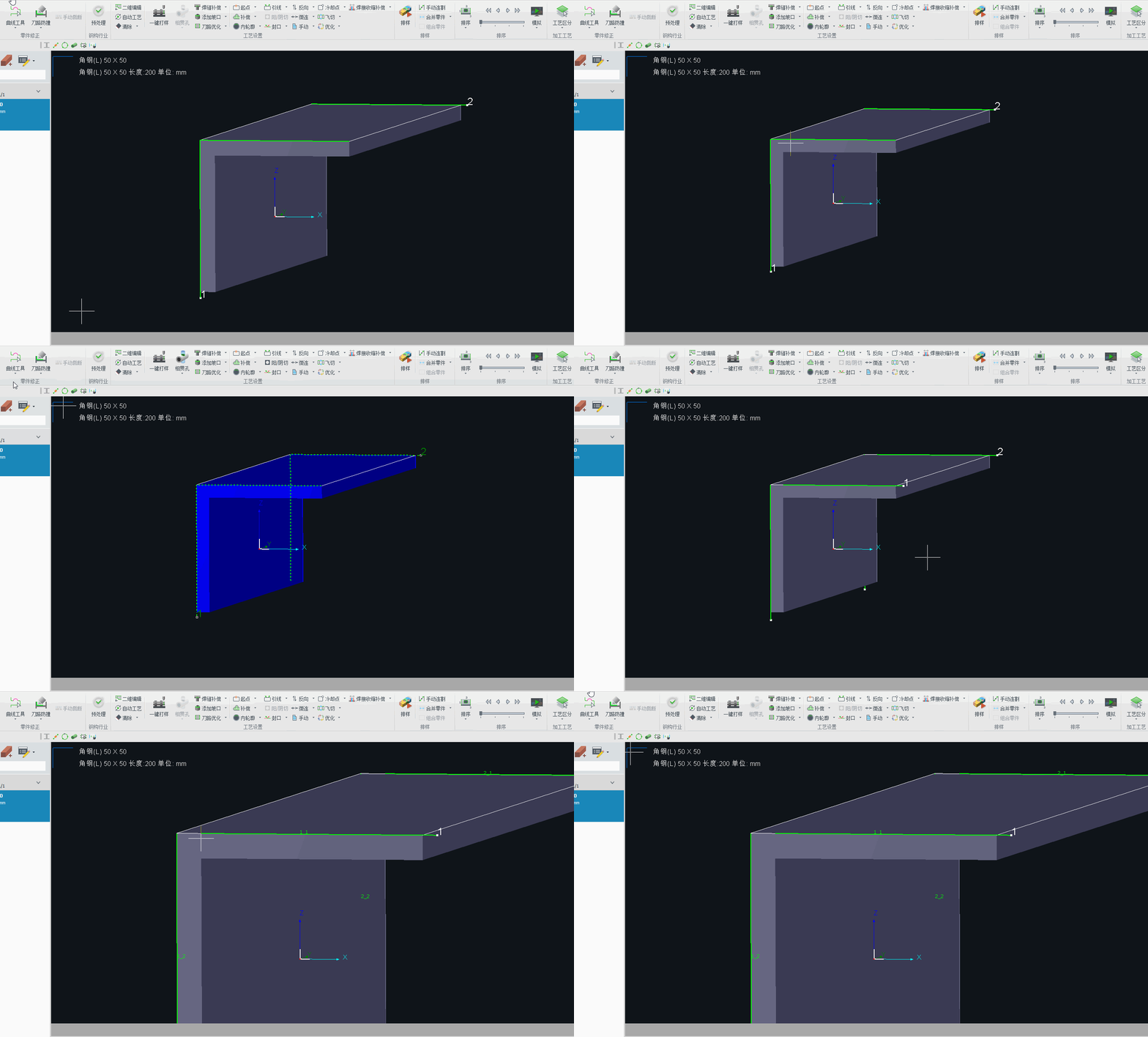
使用后:角钢、槽钢会变为分面切割的特殊刀路(特殊刀路详细释义请参考:《TubesT - 特殊刀路》),如下图所示:
操作步骤:选中零件,点击【曲线工具】→【一键特殊刀路】。
场景2、无倒角矩形管,希望可以分面切割,在拐角处留缺口,防止重复切割
使用后:如果图纸是无倒角矩形管,可以用【一键特殊刀路】功能为图纸生成特殊刀路。(注:如果矩形带有倒角,则不能用此功能)
操作步骤:选中零件,点击【曲线工具】→【一键特殊刀路】。
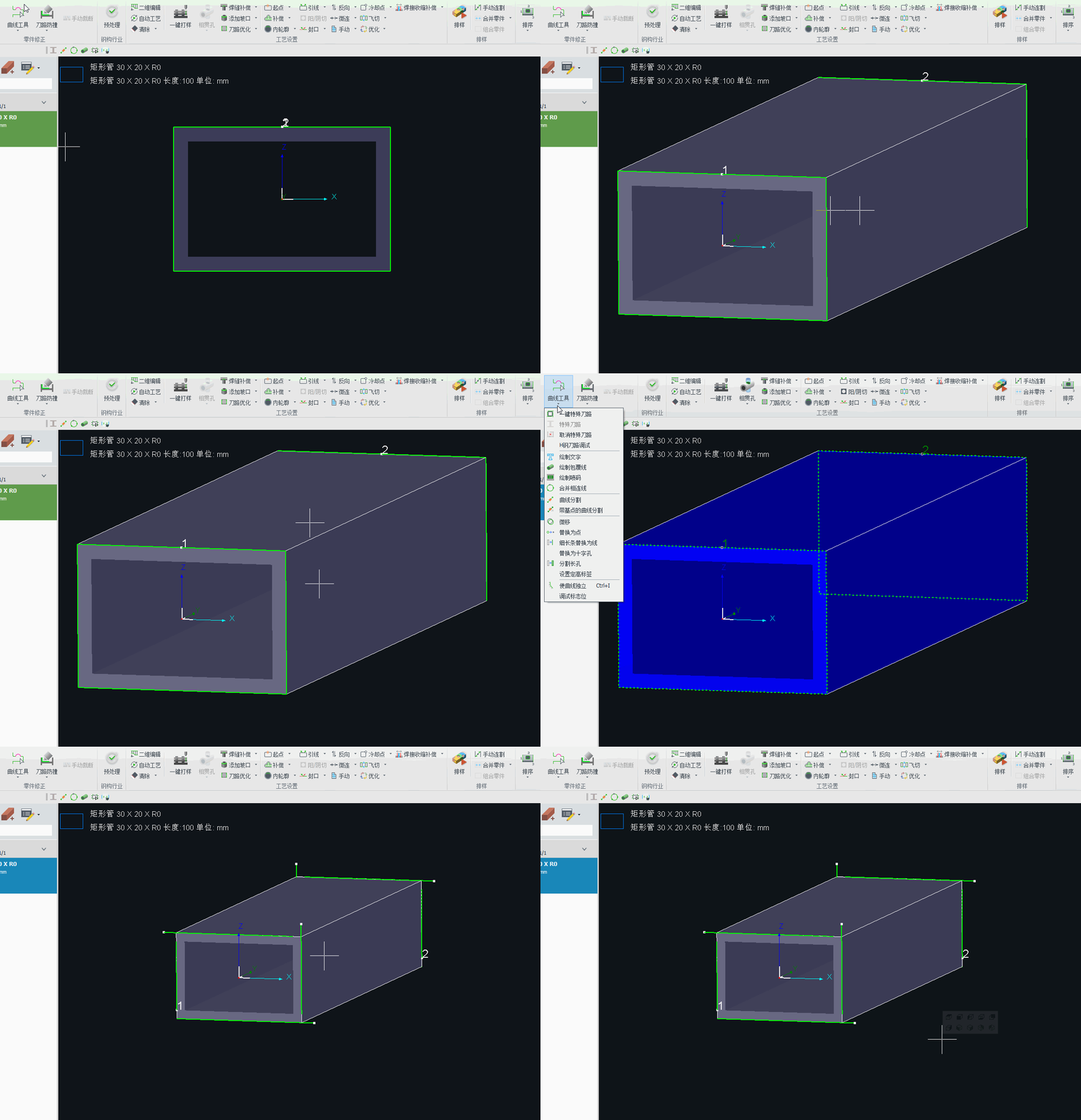
加工效果如图:

场景3、工字钢斜切,在非坡口机上切割时,需要选择腹板多肉/少肉,方便下游工序统一处理
应用场景:在没有配备坡口切割头的机床上切割斜面时,由于切割头只能沿竖直方向切割,因此可能出现以下两种情况:
① 多肉:零件导入时识别的是图中靠下一侧的刀路,因此切割时也按照该位置切割,会导致多出一段蓝色区域的废料,需要靠后续打磨来满足加工要求。

② 少肉:零件导入时识别的是图中靠上一侧的刀路,因此切割时也按照该位置切割,会导致多切一段蓝色区域的废料,此时可以靠后续补焊再打磨来满足加工要求,也可以直接保持少肉、不干涉状态。

无论是多肉少肉,都希望一批零件的加工结果一致,如果同一批零件中既存在多肉又存在少肉,下游工序进行不同处理会嫌麻烦。
注意事项:
① 使用一键特殊刀路改变腹板识别侧时,需先对零件进行旋转操作;
② 对于有过焊孔的图纸,旋转后使用【端面刀路优化】即可实现一键特殊刀路的效果,无需重复使用该功能。
③ 版本限制:7.1.61 及其以上版本
生效范围:① 选中零件上的前后两侧腹板刀路; ② 选中的单条刀路
操作步骤:
第一步:导入零件后,如果零件识别的腹板侧不是理想的腹板侧,请先选中零件,点击旋转/反向(旋转、反向前后均为多肉状态)。
第二步:选中想要切换腹板刀路方向的零件/刀路。
第三步:点击【曲线工具】→【一键特殊刀路】。


操作视频:


-

联系我们
-

在线咨询