











- 软件下载
- 说明书
- 视频教程
- 帮助文档
一、简介
为确保零件加工过程的安全性,TubesT支持显示零件状态面板,帮助快速了解零件安全状态。
通过提前识别潜在风险,您可在加工开始前及时发现并修正异常刀路,从源头降低加工风险,提升整体加工效率与可靠性。
二、使用方法
1. 权限相关
2026V1及以上版本支持零件状态显示,请先《检查版本号》,若为低版本,可《升级套料软件》。
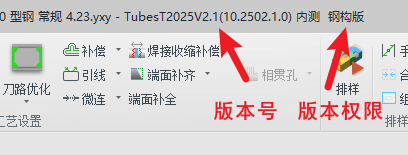
注:《》、【】中蓝色字体均为可跳转的教程链接,点击链接,即可查看功能对应的详细参数说明、使用方法。
2.功能概述
1)功能启用
功能入口:【用户参数设置】→【使用习惯】→(下拉到底)【启用零件状态显示】。

注:该勾选项默认启用,通常无需额外配置。
2)功能说明
勾选【启用零件状态显示】后,零件右侧会展示零件状态面板,显示检测的详细情况,如下图所示。不勾选,则无零件状态面板的详细显示情况。

3)参数说明
针对不同管型、刀路类型,各零件需要的检测项不同,因此显示的零件状态框内容也略有不同。具体而言:
| 检测项 | 支持管型/刀路 |
| 干涉检测-直切 | 全部管型 |
|---|---|
| 干涉检测-坡口 | |
| 超摆角检测 | |
| 法向量检测 | |
| LC切厚检测 | 角钢、槽钢 |
完成检测后,零件列表处的零件仅显示“危险”和“无法检测”图标。

自2026V1.5起,若存在“无法检测”情况,TubesT支持手动修改零件状态为“安全”。
选中零件,在“零件状态面板”处单击“齿轮”图标开启【安全规则设置】窗口。
提供【始终提示无法检测】、【本次安全(重启仍然提示)】和【始终提示安全】三种选项,您可根据实际情况勾选。

您还可在【一键检测】下拉菜单中选择【安全规则设置】开启该窗口。

4)一键检测
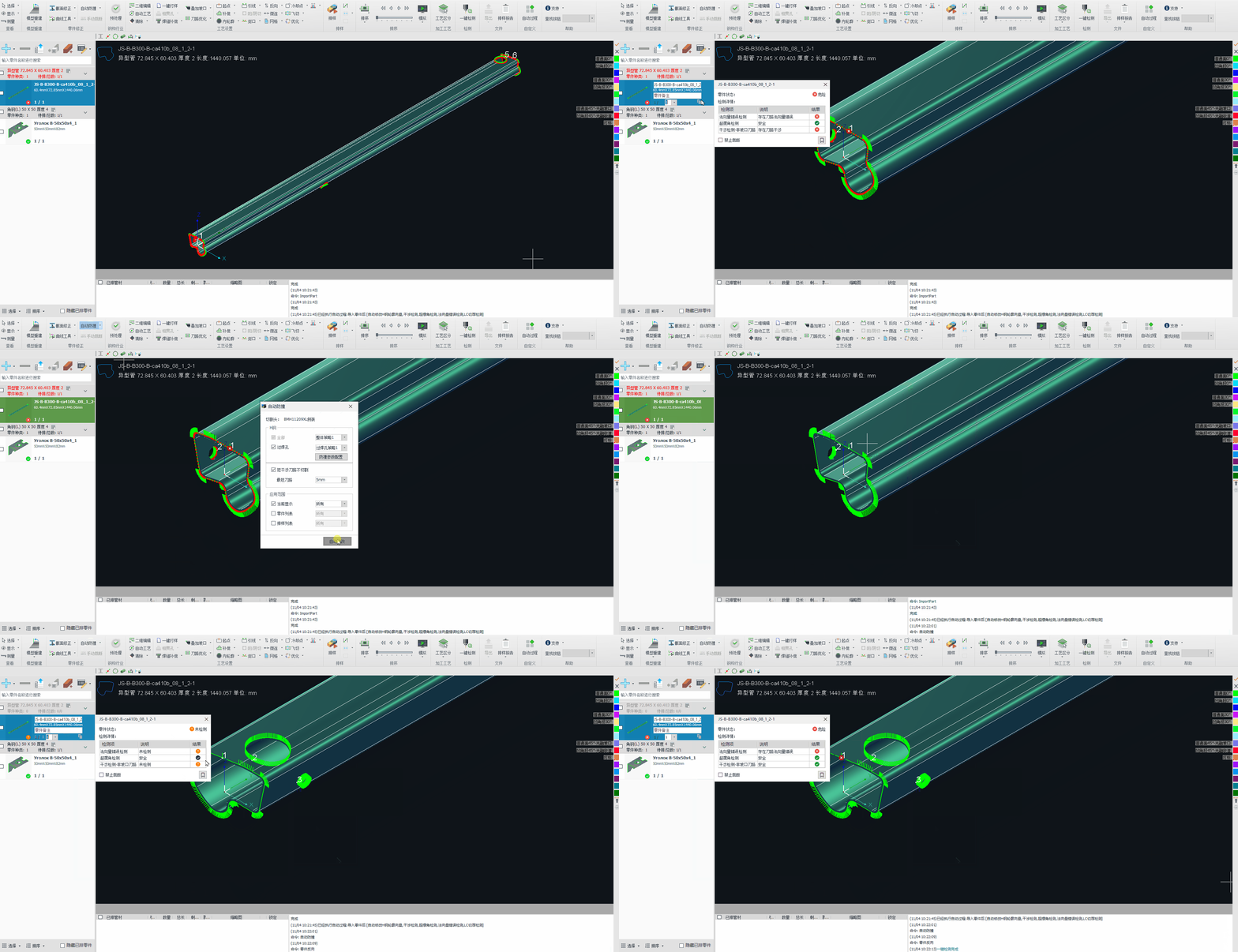
在任何需要检测零件状态的时候,都可以点击【一键检测】,快速执行如图所示的四种检测,刷新零件状态。

例如:在对零件进行任意操作编辑刀路后(如反向)后,若检测结果刷新为“未检测”,请点击【一键检测】,手动执行零件状态检测。
三、常见问题
1.零件状态检测不通过,如何处理?
2.干涉检测提示“无法检测”时,我该怎么办?
请仔细查看零件状态面板的原因说明。
例如:A轴坡口刀路提示无法检测,表示二维切割头(*.chc)无法检测坡口刀路。可通过下述两种方式解决。


-

联系我们
-

在线咨询