











- 软件下载
- 说明书
- 视频教程
- 帮助文档
一、简介
为了更好地节省材料,提高加工效率,【自动排样】功能会将已经处理好的零件,在管材上合理地排布。
2026V2 对【自动排样】界面进行了调整升级,优化了界面布局及使用体验。本教程将介绍新版【自动排样】界面的组成、各项参数的含义及使用方法。

二、界面介绍
1.【自动排样参数】界面
单击主界面【排样】后,将进入【自动排样参数】界面。该界面分为“零件选择”、“排样范围”和“排样参数“三大区域。如下图所示。

(1)零件选择
-
-
-
- 零件库中的所有零件:指TubesT主界面左侧“零件列表栏”中的所有零件。勾选后,【排样范围】内将显示所有截面。
- 仅勾选的零件:指TubesT主界面左侧“零件列表栏”中勾选的零件。勾选后,【排样范围】内将显示所勾选的截面。
-
-
(2)排样范围
用于管理参与本次自动排样的管材。按截面进行分类管理:
-
-
-
- 允许修改排样管材名称
- 允许调整管材参与排样顺序
- 允许修改管材数量、长度
- ......。
-
-

自动排样时,软件会先根据零件的截面规格(如圆管、方管、矩形管等)进行分类,每一种截面对应一个截面分组。
每个截面下可以配置一根或多根不同长度、不同数量的管材,软件仅会将属于该截面的零件排布到对应的管材上,不同截面的零件不会混合排样。
关于截面和管材的区别如下表所示。

使用技巧:如果有少量管材余料,希望先排余料,再排整管,可选中余料管材,单击【余料优先】将管材置顶。例如下图,软件会自动先排完2根6 m的余料,再排12 m的整管。

与之前版本相比,发生变化的功能/参数如下表所示。

(3)排样参数:具体含义请见“三、重点参数介绍”。
2.“排样结果栏”界面
自动排样完成后,排样结果将在“排样结果栏”显示。您可查看各管材的排样情况,并对排样结果进行锁定、清除、排序等操作。具体可参考《排样结果栏功能操作(2026V2及以后)》。

三、重点参数介绍
(1)排样参数

(2)共边类型

(3)优先省料
可提高利用率。勾选后,方可设置如下参数。
-
-
- 直切端面位置:在不影响利用率的情况下,选择直切断面置于管头或管尾。具体可参考《优先首刀/尾刀直切》。
- 尾部放入:用于避让、拉料等场景,实现短尾料或零尾料加工。该功能可将排样结果中的【长零件】或【短零件】优先排布至管材尾部。
-
具体可参考《自动排样-尾部放入长/短零件》。
-
-
- 循环套料:允许将长零件截成两段短零件,以提高利用率。勾选该参数后,您可设置【接头类型】、【最短料头】、【过焊孔】,也可在【详细配置】中设置其他参数。具体可参考《循环套料》。
-
说明:【循环套料】是钢构版专属功能,排样界面若没有【循环套料】的选项,您需要先领取或开启权限。

四、常见问题
1.当排样结果不满意,怎么手动调整?
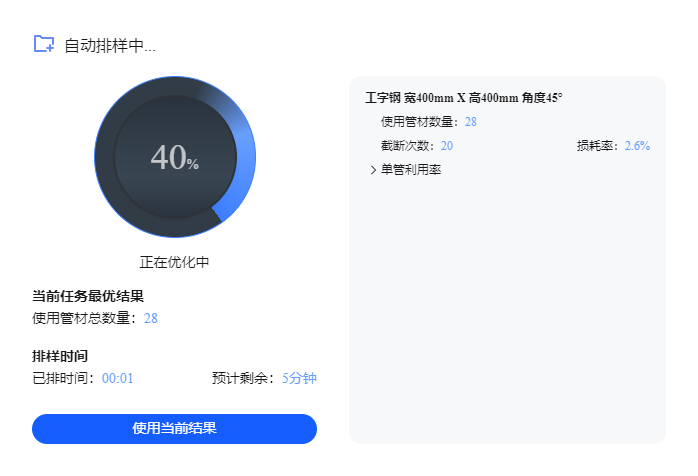
2.当排样结果对排样时长不满意时,怎么停止排样进程?
从7.1.39版本开始新增进度条,如果排样中点击停止,软件将在2min内退出排样算法,并保留当前最优结果。
2min内请勿强行结束程序。
如想手动停止,点击“使用当前结果”即可。
3.手动排样
通常情况下,【自动排样】可以满足绝大部分的排样需求。但如果有特殊需求自动排样不能满足时,可以使用【手动排样】功能。具体请参考《TubesT-手动排样》。


-

联系我们
-

在线咨询