











- 软件下载
- 说明书
- 视频教程
- 帮助文档
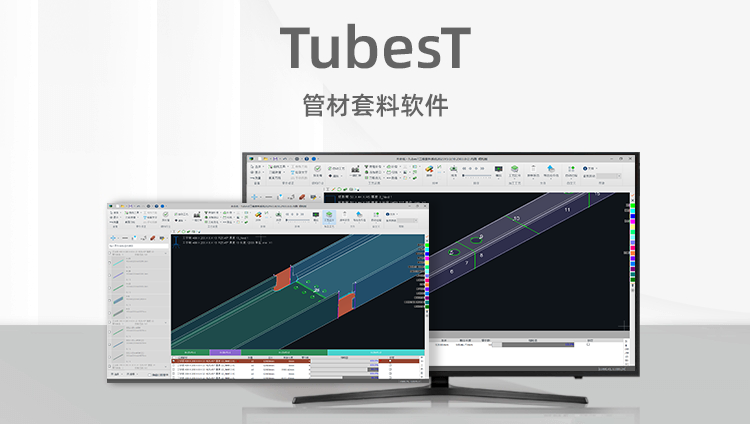
TubesT - 排样结果栏功能操作(2026V2及之后)
一、简介
排样完成后,排样结果将在“排样结果栏”显示。您可查看各管材的排样信息,并对排样结果进行锁定、清除、排序等操作。本篇教程将介绍如何查看和操作排样结果。

二、使用说明
1. 查看排样信息
您可查看各管材的排样情况、单管零件数量、管材长度、剩余长度、利用率等信息。

2. 快捷操作
排样结果栏还提供了多项快捷操作。右键单击排样结果栏空白处,可打开快捷菜单,进行以下操作:


(1)导出排样结果/任务包
右键单击排样结果栏,可根据需要选择【导出排样结果】或【导出任务包】,并指定导出范围(【当前】、【选中】或【全部】)。两种导出方式的区别如下(以【全部】为例):

说明:如果导出的文件格式正确,但切割软件仍然识别不了,可能是因为切割软件TubePro或者FACut-H的版本低于套料软件TubesT。更新切割软件版本即可解决问题,参考教程《怎么升级机器上的TubePro》。
(2)锁定/解锁排样结果
①继续排样时,如果希望某些排样结果不会被重新排样,可以锁定不想重新排样的排样结果。这样即使勾选了排样界面的【清除之前的排样结果】,也不会重排锁定了的排样结果。

②不需要继续锁定排样结果时,也可以进行解锁。

(3)全部反向
全部反向:即对整个排样结果反向。

说明:若想对排样结果内的部分零件反向:双击排样结果中的零件,在唤醒框内单击【零件反向】

(4)排序
-
-
-
- 支持按【利用率】将管材从高到低或从低到高排序
- 支持按【管材长度】将管材从长到短或从短到长排序(2026V2新增)
-
-

三、常见问题
1. 加工任务包在Tubepro上如何使用?
在TubePro里打开时,将自动进入加工计划界面,显示每个排样结果的“已加工次数/总次数”,加工到预定次数后自动切换到下一个排样结果。

7.15.145.2及以上版本的TubePro,加工计数栏支持拉宽、隐藏、适配竖屏。支持清空计数。保存的zzx文件保留已加工数量。


-

联系我们
-

在线咨询