










- 软件下载
- 说明书
- 视频教程
- 帮助文档
一、功能简介
输入楼梯参数,即可一键得到成套楼梯栏杆零件,这就是【楼梯护栏拆单】功能。本文重点介绍【栏杆类型】选择【楼梯】时的功能说明。
说明:若想了解【护栏】、【防盗网】的功能说明,点击《楼梯护栏拆单(护栏)》、《楼梯护栏拆单(传统防盗网)》、《楼梯护栏拆单(极简防盗网)》查阅。

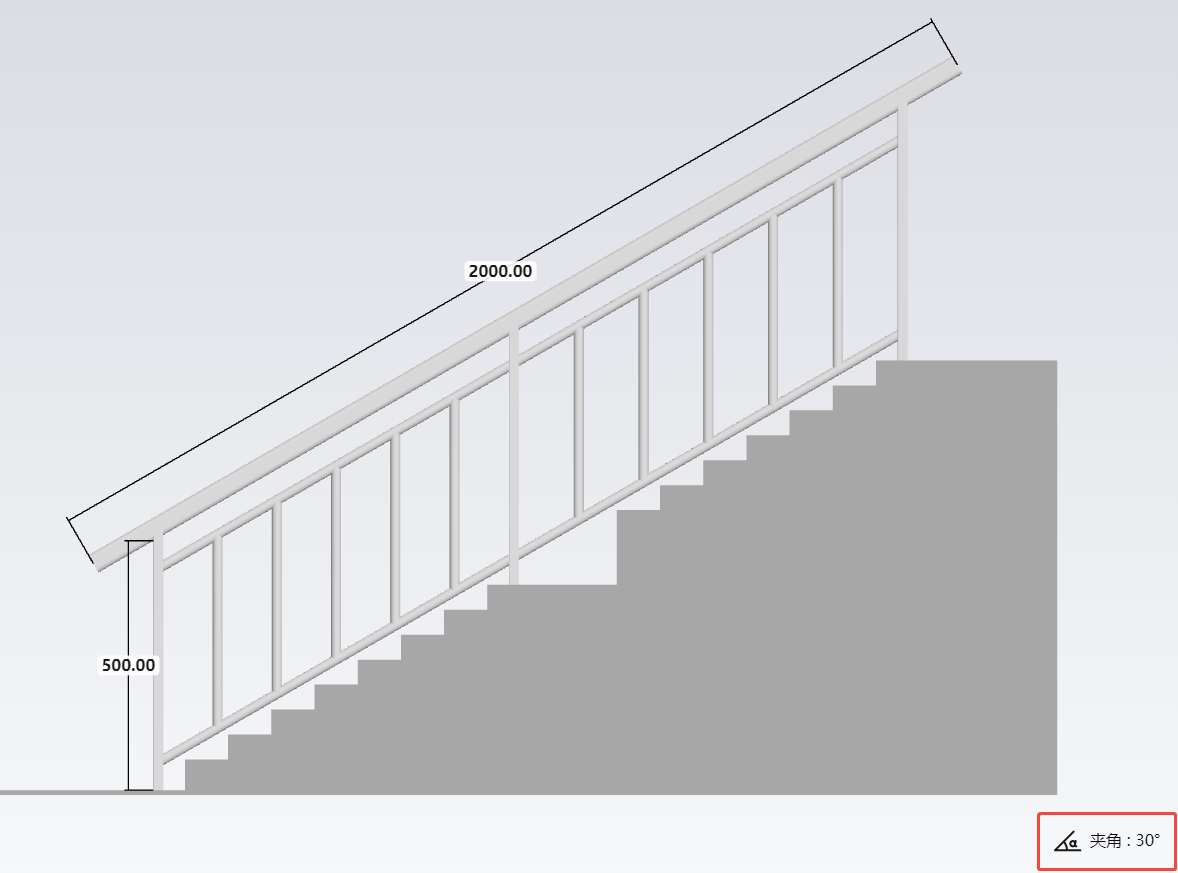
选择【楼梯】栏杆类型时,涉及以下核心术语,结合图表说明如下:


二、 使用方法
1.权限相关
仅TubesT(钢构版、专业版、两卡版、小管版)支持【楼梯护栏拆单】;TubesT-H暂不支持。
功能版本对应关系如下:
| 功能 | 2025V2之前 | 2025V2 | 2025V3 | 2026V1 | 2026V1.5 |
| 楼梯 | × | √ | √ | √ | √ |
| 护栏 | × | √ | √ | √ | √ |
| 传统防盗网 | × | × | × | √ | √ |
| 极简防盗网 | × | × | × | × | √ |
2.功能位置
功能对应主界面左侧的【楼梯护栏拆单】按钮,点击即可进入功能主界面。

3.设置参数并预览
进入楼梯护栏拆单界面后,左侧为“参数设置区”,右侧为“模型预览区”,实时展示当前设置的参数效果。

在预览时,您可以自由放大/缩小、拖动楼梯模型:
| 操作 | 效果 |
| 滑动鼠标滚轮 | 缩小放大预览模型 |
| 按住滚轮拖动 | 旋转预览视图 |
| 按住鼠标右键拖动 | 拖动预览视图 |
| 点击<切换视图> | 选择切换各种角度视图查看零件 |
| 点击<初始位置> | 将模型视图重置为初始状态 |
同时,预览界面还可以进行其他操作:
打开:打开本地已保存的楼梯栏杆参数文件,通常是*.hdr文件。
另存:当前楼梯栏杆参数设置完成后,点击【另存】,下次点击【打开】后,选择对应的*.hdr文件,可直接访问上次设置好的楼梯栏杆参数文件。
测量:点击后,任意选取两个点可以测量间距。
显示标注:可选择是否显示楼梯尺寸标注。
偏好设置:设置默认面管的测量方式、立柱测量点的偏好。
4.生成零件
点击【生成零件】,即可在零件列表中生成一整套楼梯零件。

每页的参数设置可以点击左侧参数区右下角的【下一步】依次切换,也可以直接点击小标题跳转。

无论您正在哪一个小标题页下设置参数,只要当前模型已经符合您的预期,就可直接点击预览图上方的【生成零件】,进入排样界面。

零件生成后,按正常流程排样、排序、导出即可。
三、 【楼梯】重点参数介绍
1.外观样式
(1)横杆数量:可选择【单横杆】或【双横杆】。
-
-
- 单横杆:仅包含下侧横杆
- 双横杆:在下侧横杆基础上,增加上侧横杆。
-

(2)楼梯节数:即在首尾立柱之间添加中间立柱,将一片护栏分为几节(目前最多支持分成3节)。
(3)中间立柱:即楼梯起到支撑作用的立柱,默认选择单立柱。【楼梯节数】选择【2节】或【3节】时,可选【单立柱】、【双立柱同踏】或【双立柱异踏】。
说明:【双立柱同踏】是指两根立柱安装在同一级楼梯踏步上,通常用于多节楼梯栏杆之间;【双立柱异踏】是指两根立柱分别安装在相邻的两级不同踏步上,呈前后错位布局。

2.截面信息
可设置【楼梯参数】和【截面信息】。
(1)楼梯参数
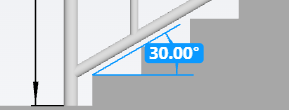
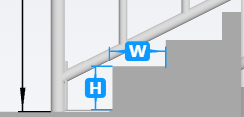
配置方式:可以自由选择夹角、台阶宽高。
| 夹角 |
栏杆面管/横杆/楼梯斜面与水平面间夹角
|
| 台阶宽高 |
输入实际台阶的宽度和高度,系统自动计算合适的栏杆角度与长度。
|
(2)截面信息
可设置【面管】、【立柱】、【横杆】和【竖杆】的详细截面信息。【截面】类型可选择【圆管】、【方管】、【矩形管】、【椭圆管】或【腰型管】。

3.尺寸规格
可设置【面管】、【立柱】、【竖杆】和【横杆】的详细参数。
【尺寸规格】参数界面中包含关键参数【见光】。【见光】是指两根杆件之间的水平距离。根据所在位置不同,【见光】分为3种类型,具体说明如下表所示。
| 立柱间见光 |
两个立柱间的水平距离。
|
| 竖杆间见光 |
最大见光:按最大见光值确定最少根数,并在此根数下实现均匀分割。
数量均分:根据所设置的竖杆数量,在每一节根据竖杆数量平均分布见光。
|
| 两端见光 |
单独设置每一节两端立柱与相邻竖杆间的见光。
|


4.装配加工
可设置【装配】、【工艺】、【成套数量】和【零件清单】参数。
(1)装配
各种零件间的组装方式。可配置【A位置】、【B位置】、【C位置】的装配方式。分为【焊接打标】、【插接组装】和【无装配】三种装配方式。
| 焊接打标 |
以A位置(面管与立柱)为例,焊接打标表示: 将立柱切为马鞍口,与面管进行焊接,面管上打标焊接标记,不开孔。
|
| 插接组装 |
以A位置(面管与立柱)为例,插接组装表示: 在面管上切割管面孔,将立柱插接入管面孔(没有切马鞍口)。
插接组装时支持设置【入榫深度】。 【入榫深度】指在插接组装过程中,立柱插入面管孔洞的深度。该参数影响着连接的牢固性和稳定性,请根据实际使用需求设定。
|
|
无装配 (2025 V3版本新功能) |
以A位置(面管与立柱)为例,无装配表示: 将立柱切为马鞍口,与面管进行焊接,面管上不打标焊接标记,也不开孔。
|


-
-
- 面管-两端延长:在面管长度的基础上,向两端分别延伸指定长度。
-

*启用后会影响面管两端实际见光距离。
-
-
- 立柱-底部延长:在立柱底部延长指定长度。无法确认立柱长度时,可以先按照最大值加工,到了现场装配时再切除多余部分。
-

(2)工艺:切断线:支持设置为【焊缝补偿】、【坡口】或【无工艺】。
管面孔: 支持设置为【相贯孔】、【最大切割】、【坡口】或【无工艺】。
(3)成套数量:设置楼梯的套数。
(4)零件清单
-
-
- 零件名称:支持自定义零件名称,默认以零件类型及尺寸参数命名。
- 总数:显示生成对应套数扶手时各类零件的数量。
- 长度(mm)*数量:点击右上角【获取长度】获取对应数量零件时所需的管材长度及数量。
-

*此处长度仅供参考,具体长度以切割软件中零件显示的实际长度为准。
四、常见问题
1.得到的零件可以在【绘制零件】界面修改吗?
不可以,如果想要修改的话可以使用《添加楼梯零件》,此功能不可以成套得到零件,但是得到的零件可以进行二次修改。
2.得到的相同尺寸的零件如何合并?
在【用户参数配置】中勾选【合并相同零件】,参见教程:《合并相同零件》。
3. 默认标注的尺寸和我的测量习惯不一致怎么办?
点击顶部栏的【偏好设置】,即可选择设置对应的测量偏好。您可根据实际使用喜好进行选择。


-

联系我们
-

在线咨询