











- 软件下载
- 说明书
- 视频教程
- 帮助文档
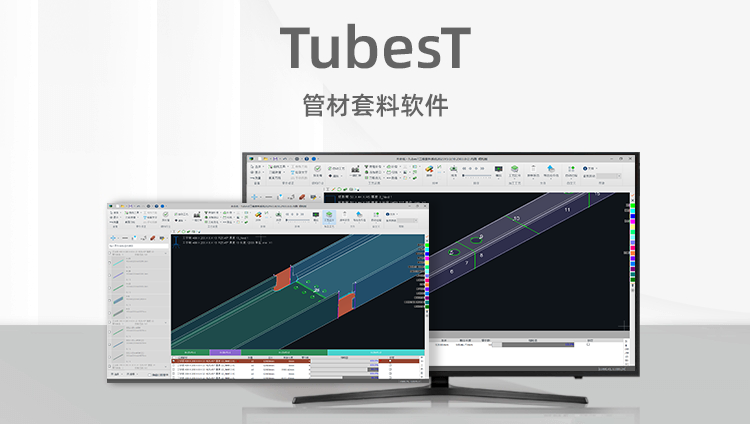
TubesT - 旋转截面
英文资料:
一、背景
零件图纸导入TubesT后,默认最宽面朝上摆放。TubesT中的管材朝向,需要和TubePro里的一致,因为朝上的面代表了加工时候的B轴零点。对于无法寻中的异型管,实际加工中常常需要调整图纸的朝向来保持和实际管材一致。

TubesT的【旋转截面】功能,可以更改管材的朝向。

二、使用方式
1、 功能入口
(1)TubesT 7.1. 35及其之后版本:【截面修正】下拉菜单中。

(2)TubesT 7.1. 31及其之前版本:主界面上方【工具栏】中。

2、适用截面
(1)异型管:所有版本
(2)圆管:7.1.29.2及其之后的版本
3、功能说明

(1)单位选择:通常情况下使用【角度】旋转;弧度通常不进行使用(1rad约为57.3°)
(2)截面选择:当有多种不同截面的异型管时,需要先选择想旋转的截面。
(3)输入旋转的角度后,点击顺时针或逆时针旋转,即可旋转成功,可多次旋转。点击确定后,应用到该类型截面下所有零件上。
注:【旋转截面】功能只对未排样的异型管/圆管零件生效!
三、常见问题
1、如何快速地再次旋转?
点击截面修正下拉菜单中的【再次旋转】,即可再次执行上次旋转(保留参数中的度数和方向)的操作。

2、缩略图中的红点是什么意思?
红点指的是指截面刀路的起点。

3、如何快速将某个面水平朝上?
选中某一条边,显示蓝色加粗时点击即可。

4、点击【旋转截面】后,为什么会出现下图弹窗?

-
-
- 【旋转截面】功能只对未排样的异型管/圆管零件生效。
- 若零件截面不是异型管或圆管,或零件已排样,都无法使用【旋转截面】功能。
-


-

联系我们
-

在线咨询