










- 软件下载
- 说明书
- 视频教程
- 帮助文档
一、介绍
钢结构行业中,两侧翼板宽度或厚度不一致的H钢称为不等宽H钢,常用作行车梁。
行车梁是用于支撑起重机(行车)的梁。在工业厂房中,起重机是常见的起重运输设备,用于吊运各种 物料、设备等。行车梁的主要作用是承受起重机的自重、吊载重量以及起重机运行时产生的各种动力作用,将这些荷载安全地传递到厂房的柱子和基础结构上,保证厂房结构的稳定性和安全性。
因和标准工字钢、H钢的截面有所区别,行车梁零件在套料软件中需要进行特殊处理。本篇教程具体讲解了该类型截面零件如何进行套料操作。


注意:《》、【】中的蓝色字体内容均为可跳转的教程链接,点击链接,即可查看功能对应的详细参数说明、使用方法。
如果您阅读完该教程后,在使用过程中依旧有无法解决的问题,请点击软件左上方“ ”,扫描左侧二维码进入官方套料交流社群。
二、基础通识
在正式开始操作前,请先确认您已经阅读过《入门课程(文档)》,知晓套料软件在整个加工流程中的作用,以及各种文件格式的使用方法、版本类型的含义。
与FACut-H的版本限制:TubesT-TubesT型钢版与FACut型钢版的版本对照表
三、套料步骤
1.预处理、自动工艺
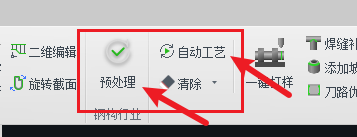
有一些常用操作,比如:
-
-
- 给零件自动添加打标文字;
- 对部分基础工艺非常熟悉,想让软件给管面孔自动加引线、补偿;
-
可以在导入零件前,在【自动工艺】、【预处理】中提前配置好功能。导入零件后需检查零件,无需人工手动设置。部分效果见示例:

2.生成零件
-
-
- 推荐导入参数如下:
-

| 途径 | 格式 | 教程(必看) |
| tekla模型中绘制 |
ifc |
《从文件添加》 |
| SolidWorks、ug等三维软件绘制 | igs、sat、step等 |
《从文件添加》 (注意:画图时不能带有R角,SW出图左右翼板高度厚度应与后续使用的模板一致) |
★ 如果导入失败了,可以根据这些经验进行排查《零件导入失败怎么办》。
3.截面修正
如果导入后,发现翼板朝上腹板朝外,此时的截面是无法放在型钢机工装上的,需要调整截面。
① 进入【自定义功能区】,选择【所有命令】。

② 找到【旋转截面】,并添加到主界面选项卡中。

③ 旋转截面至腹板朝上,翼板朝两边的状态。

4.刀路和工艺处理
行车粱和H钢、工字钢不同,行车梁零件导入后会作为“异型管截面”进行处理。因此,【H钢端面刀路优化】功能对该类型截面不生效,需要对刀路进行特殊处理。

进入【截面刀路】,将刀路处理为可加工刀路。

操作步骤:
(1)使用【曲线分割】-【DELETE】删除刀路,处理为以下造型。
注意:由于没有画R角,可以选择删除一小段翼板根部附近的刀路。因为切割翼板根部时,切割头角度很大,会很危险。根据实际切割经验,发现R角不勾选振动抑制,不会出现碰板情况。

(2) 编辑翼板刀路:
【反向】功能,可调整刀路方向,建议将方向调整为翼板“由下至上”起刀引入切割。
【缺口】功能,可保持排样后可整料上下。


(3)修改腹板刀路:
调整刀序(建议从腹板中点起刀,先将腹板切完后再切翼板)。

(4)根据工艺经验,如果需要分图层加工,使用【曲线分割】-【修改图层】-【合并相连线】。
注意:① 使用【合并相连线】时,不要选上腹板刀路,避免腹板和翼板刀路合并成一刀。
② 【合并相连线】时,需要勾选“仅合并刀路”。

5.保存模板
对刀路和图层进行修改后,可将修改结果保存为模板。
推荐以零件尺寸命名,将其放在套料电脑的以下位置C:\Users\系统登录账号名\AppData\Roaming\Friendess\Tubest-H\7.1\Template(需确认目标地址)。

若想让每次导入相同截面零件后,模板可自动应用,需要勾选【用户参数配置-自动匹配异型管自定义特殊刀路截面】。每次添加模板都需要重启软件配置完成后即可导入相同尺寸的行车梁零件进行套料。

5.刀路防撞(重点)
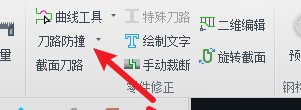
在切割时,切割头容易和翼板发生碰撞。此时,需要用切割头模型来进行防撞检测。详细使用方法参考《刀路防撞》。
① 在模拟下拉菜单的<配置切割头>中选择和机床一致的型钢切割头模型。如果您不清楚是选择哪一款切割头,请查看机床切割头上的标签或者询问设备厂商售后。
② 型钢机用户使用的切割头模型,均为ses三维切割头。
★ 若出现弹窗提示“存在修改失败的零件!”,可以使用【手动修改轮廓向量】。

步骤1. 打开【手动修改轮廓向量】里面的【干涉检测】,检测出有干涉的部分刀路。注:这里只关注到实际要切割的刀路的干涉情况。

步骤2. 拉取干涉处的节点,使法向量不再产生交集和干涉,再进行【干涉检测】。实际需要切割的刀路检测为绿色,模拟后没问题,即可以安全切割。

6.自动排样
当零件检查完毕后,就可以进行排样。——详细教程可参考:《自动排样》
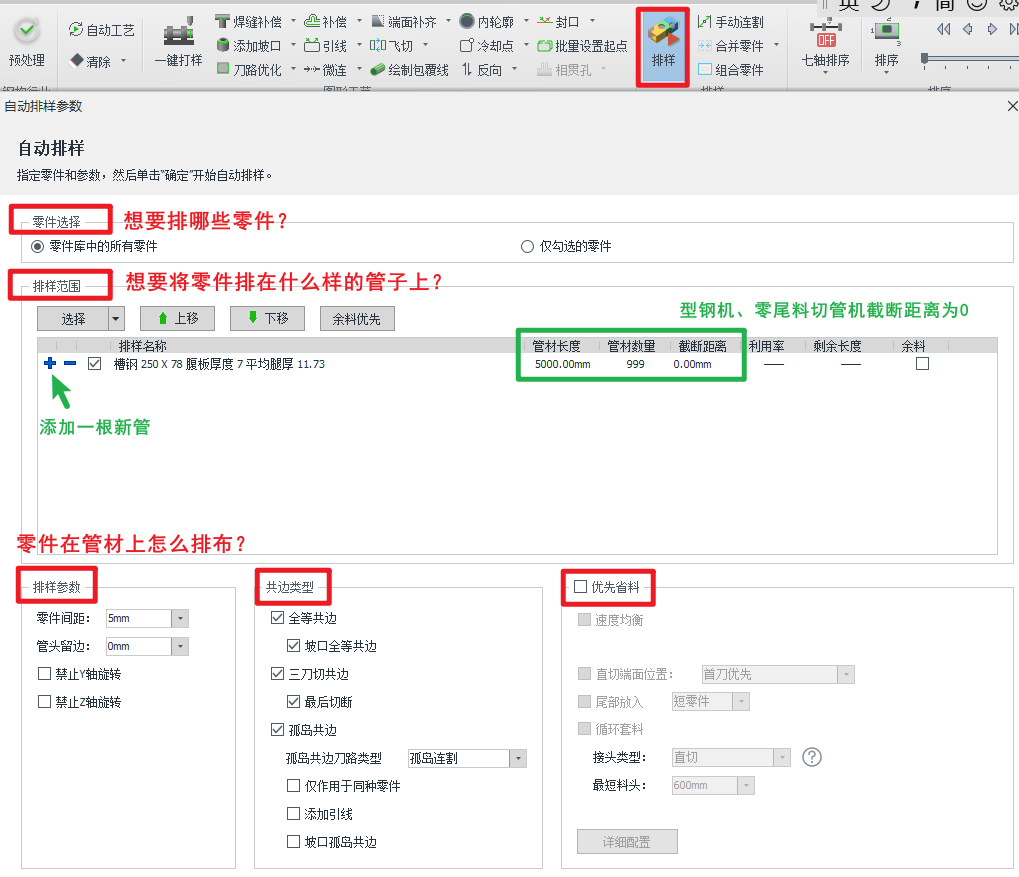
| 常见参数 | 含义 |
| 截断距离 |
尾料距离。型钢机没有尾料通常设置为0。 |
| 管材留边 | 管材前方不切割的部分(型钢机通常设置为0) |
| 其他特殊设置 |
《直切端面位置》 |
★ 排样有特殊要求,自动排样不符合我的预期,可以手排吗?——使用【手动排样】功能。不过建议先检查排样参数。
7.导出加工文件
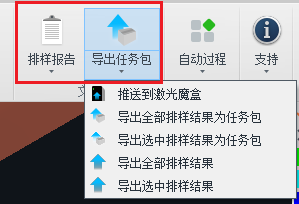
排样排序后,就可以将排样结果导出。——详细教程可参考:《导出加工文件》。
同时,您也可以导出排样报告单。——详细教程可参考:《排样报告单》。
四、常见问题
1.加工时,需要注意什么?
上料时要零件左右与模型一致,才能保证扫描成功。
导入图纸后,框选零件添加扫描点,就可进行粗扫描、工件扫描加工。


-

联系我们
-

在线咨询