












- 软件下载
- 说明书
- 视频教程
- 帮助文档
TubesT - 通过Excel表格批量导入零件
一、简介
TubesT支持通过Excel批量导入*.igs、*.iges、*.sat、*.jhb、*.jhbs、*.t2t、*.ifc、*.step、*.stp、*.nc1、*.pcd、*.stepx格式文件,节省单个导入零件并逐个检查零件数量的时间。

二、使用方法
1. 权限相关
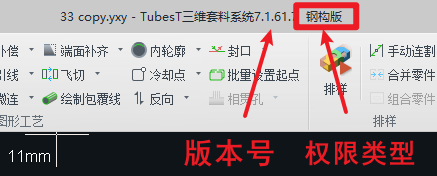
2. 操作步骤
1)单击主界面【从文件添加】→【Excel导入示例文件】,下载Excel模板。

2)设置表格里【文件名称】、零件名称、数量等内容,保存后在【从文件添加】处导入Excel表格即可。
3. 填写方法
-
- Excel填写说明:
- 请严格遵守格式要求,不得修改或删除表格中的第1行、第2行内容。
- 数据请从第3行开始填写,务必连续,中间不得留有空白行。系统将自动忽略空白行之后的所有数据。
- 软件从第3行开始读取数据,仅读取A、B、C三列内容,C列之后的数据不予处理。
- 【说明】行上方务必有空白行,否则读取失败,如下图所示。
- Excel填写说明:

-
-
- A列:必填。可填写文件名称(如第3行示例)或文件绝对路径(如第4行示例)。填文件名称时,会找Excel所在文件夹下的文件(不含子文件夹)。
- B列:选填。若填写,则作为导入后的零件名称;若不填写,零件名称取用文件名称。
- C列:选填。若填写,则作为导入后的零件数量;若不填写,导入后数量为1(其他格式)或*.t2t所带数量。
- 支持*.igs、*.iges、*.sat、*.jhb、*.jhbs、*.t2t、*.ifc、*.step、*.stp、*.nc1、*.pcd、*.stepx格式文件。
- 如果部分图纸文件软件未读取到,则会生成Excel错误报告,保存至Excel同路径位置。
-
-
- A列的两种写法:
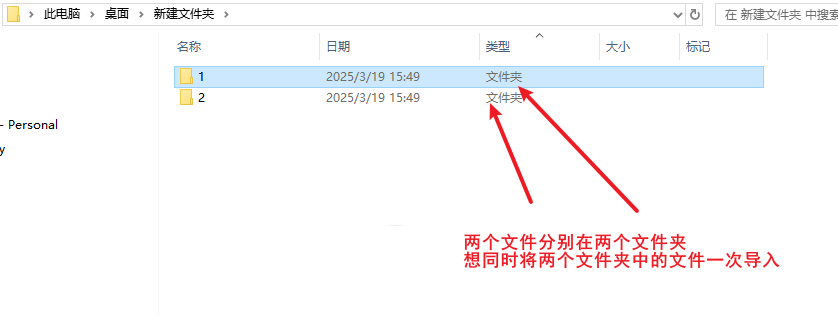

(1) 绝对路径
如果Excel和零件不在一个地址,比如Excel在桌面,零件在下图所示的文件夹中,A列用绝对路径:

填写示例:

-
-
-
- 小技巧:如何输入绝对路径中,文件名称前边的地址?
-
-

(2) 相对路径
如果Excel和零件在同一个地址,如下图,A列用相对路径:

填写示例:

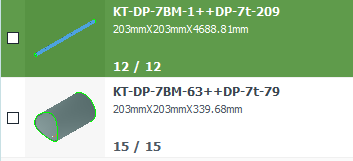
4. 导入后效果


-

联系我们
-

在线咨询