











- 软件下载
- 说明书
- 视频教程
- 帮助文档
一、介绍
软件在识别管材时,必须要保留完整的截面,否则无法确认将要在什么管子上去加工片体零件。
比如下图中的片体,可以在矩形管上切出来,也可以在异型管上切出来。

因此零件图纸是一个片体时,需要保留原管的完整截面,供软件识别和确认管型。

注意:《》、【】中的内容均为可跳转的教程链接,点击链接,即可查看功能对应的详细参数说明、使用方法。
二、基础通识
在正式开始操作前,请先确认您已经阅读过《入门课程(文档)》,知晓套料软件在整个加工流程中的作用,以及各种文件格式的使用方法、版本类型的含义。
其次,可以根据自己的实际情况提前将软件配置好,让后面的操作过程更加流畅。
| 场景 | 配置方法 |
|
如果您使用切管机,且处于钢构行业,需要启用钢构权限。 型钢机自动开启,可忽略此条。 若没有开启,可能会出现下文提到的功能在您的软件界面中找不到的情况! |
《开启钢构权限》 |
|
如果您使用的是切管机、坡口机,需要开启坡口。型钢机自动开启。 若没有开启,可能会出现下文提到的功能在您的软件界面中找不到的情况! 非坡口机型无需勾选,相关功能将自动隐藏,可使软件界面更简洁。 |
《启用坡口》 |
| 希望排样文件可以备份,方便实际加工时发现工艺不对,来重新修改刀路。 | 《保存YXY文件》 |
三、套料步骤
1.自动工艺
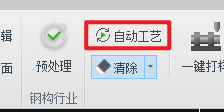
有一些常用操作,比如:
-
-
- 给零件添加打标文字(推荐);
- 对工艺非常熟悉,想让软件给管面孔自动加引线、补偿(推荐);
- 有些功能您对功能效果非常熟悉,也是您所在行业常用的功能,比如焊缝补偿、相贯孔,想让软件自动处理(按需)。
-
都可以在导入零件前,在【自动工艺】中提前配置好,软件就会在导入零件时自动执行操作。
★ 导入零件后只需检查即可,无需人工手动设置,可以大大提升套料效率。
★ 当零件导入后发现刀路奇怪、不是自己想要的效果,也可以检查是不是开了不必要的自动工艺。
2.绘制零件与处理刀路
零件是否可在软件内二次编辑,决定了图纸的处理方式。具体方法请参考《片体零件处理刀路教程》。
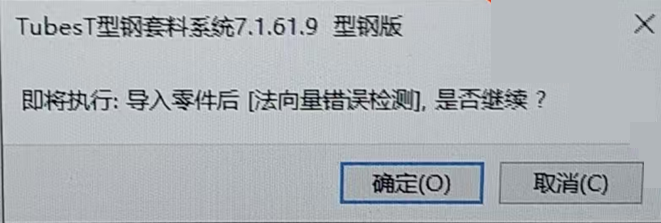
★ 如果绘制、导入坡口零件后提示:即将执行<法向量错误检测>,则点击确定。
这个功能会对识别坡口的零件进行坡口刀路的检测。如果有明显错误的零件就会用黄色小三角进行提示。
若有错误提示,参考《法向量错误检测》这篇教程进行解决。非坡口机该条可忽略。
3.检查打标文字
如果您需要在零件上打标零件编号,请在刀路处理好后,检查打标文字的位置:
当将一个管子均匀分成几片的时候,需要确认是不是每个片体都添加了打标文字;
当实际切割时部分是废料,部分是零件,需要检查文字的位置是在废料上还是在片体零件上。
如果需要删除文字,可以选中文,点击键盘delete键删除,如果需要添加文字,请参考《绘制文字》。
4.排样
当零件检查完毕后,就可以进行排样。下图为功能概述,详细参数说明、使用方法可参考:《自动排样》。

| 常见参数 | 含义 |
| 截断距离 |
切管机:零尾料机型直接设置为0;非零尾料机型填写机床的尾料长度,具体参数可咨询设备售后。 型钢机:直接设置为0; |
| 管材留边 | 管材前方不切割的部分(通常在有毛边的情况下使用,需搭配切割软件中的一键对齐管头功能) |
| 循环套料 |
钢构用户必看:《循环套料》。 注意:当片体零件有贯穿整个零件的切割/打标线时,可能会无法裁断。 |
| 其他特殊设置 |
5.排序与检查
注意手动添加了打标文字后,即使单零件检查过刀序了,也一定要再次排序!!
排序参数可以按照需要选择,详细参数讲解见:《自动排序》。

6.路径检查
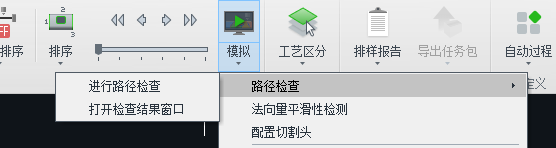
零件排序后,可以进行路径检查。软件将可能存在风险的刀路进行弹窗提示。——详细教程可参考:《路径检查》
7.模拟检验
不论是否根据路径检查的提示进行过修改,都需要进行模拟。
| 方法 | 效果 | 教程 |
|
点击模拟
|
模拟真实的加工情况
|
《模拟》 |
|
手动预览
|
先点击空白处(即黑色背景处),再点击图中箭头,将要加工的刀路就会用蓝色高亮显示。 多次点击,软件就会按照实际切割顺序依次蓝色高亮显示要加工的刀路。加工过后会显示为黄色。
|
/
|


8.导出加工文件
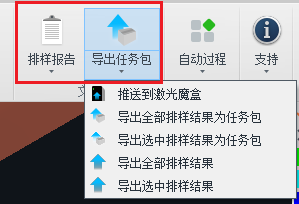
排样排序后,就可以将排样结果导出。详细教程可参考:《导出加工文件》。
同时,您也可以导出排样报告单。详细教程可参考:《排样报告单》


-

联系我们
-

在线咨询