











- 软件下载
- 说明书
- 视频教程
- 帮助文档
一、简介
绘制零件时,您不用绘制具体的坡口效果和坡口形式,只需设置好孔径,再点击上方工具栏的【叠加坡口】下拉菜单中【添加坡口】,即可对所选刀路设置“VYXK坡口”。
关于叠加坡口相关的参数和配置,请参考:《叠加坡口》。
二、版本与权限
1.版本
-
- 2025V2版本支持在坡口基础上叠加坡口。
- 2026V1及以后版本,主要变更如下:
-
- 添加坡口与叠加坡口区别:
- 添加坡口:从角度为零的基准上为图纸零件添加坡口,零件坡口角度为所设置的角度,和原图纸角度无关。
- 叠加坡口:在已经识别原图纸的坡口角度的基准上,继续叠加一个坡口角度。
- 添加坡口与叠加坡口区别:
2.权限
-
-
TubesT钢构版、TubesT专业版、TubesT型钢板、TubesT小管专业版可使用此功能,TubesTLIte、TubesT小管版、TubesT两卡版均不支持。
- 使用该功能前,需要点击软件左上角小齿轮图标,在用户参数—机床配置中,勾选【坡口切割头】。(A轴摆角可结合实际机床摆头最大角度进行设置,常规为45度)
-

三、操作步骤
以对平面上的管面孔添加坡口为例,可参考以下流程。
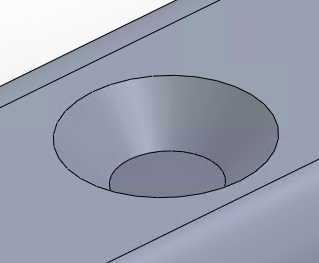
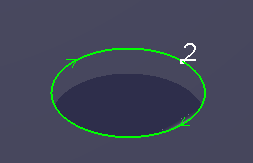
第1步 按照不开坡口时的尺寸绘制零件轮廓。下图以绘制圆孔为例。绘图时可按照外轮廓尺寸或内轮廓尺寸绘制。
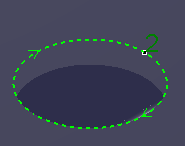
第2步 选中需要添加坡口的刀路。
第3步 单击【工艺设置】→【叠加坡口】下拉菜单中的【添加坡口】,在【添加坡口设置】界面中选择所需的坡口类型,并设置对应参数。

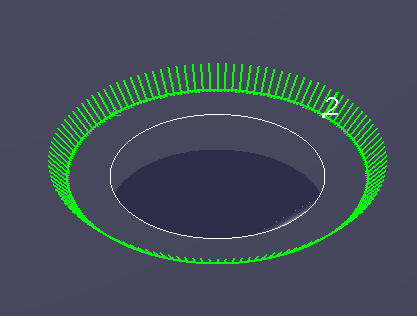
第4步 单击【确定】,选中的刀路将生成对应的坡口加工轨迹。
下图以添加【V型上坡口】为例展示设置效果。
四、坡口类型对应的具体参数
1.坡口类型
从坡口最终形状上看,可分为V型上坡口、V型下坡口、Y型上坡口、Y型下坡口、X型坡口和K型坡口。

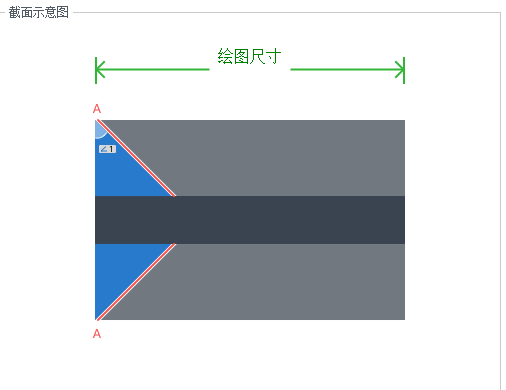
2. V型上坡口
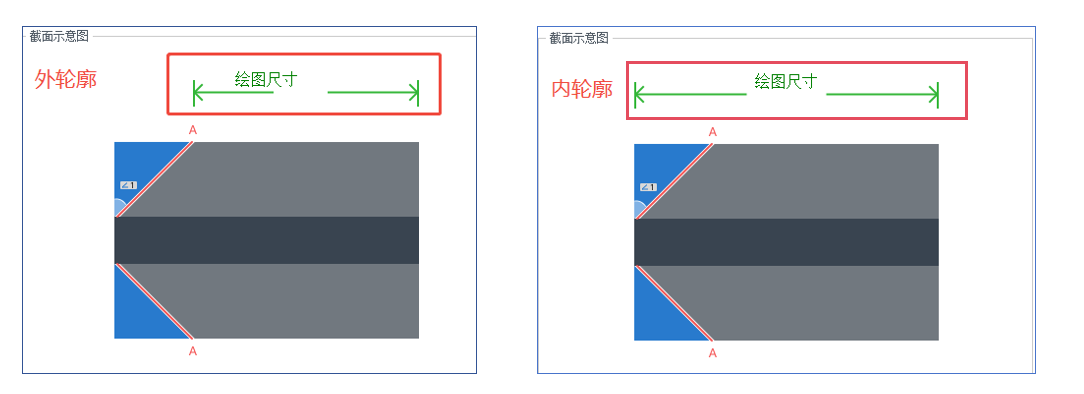
需要设置坡口角度(角度1)。
-
-
- 角度1:直切法向量和坡口法向量之间的夹角。
- 绘图尺寸:确定模型内轮廓不变还是外轮廓不变。若绘图时按照外轮廓尺寸绘制,则选择【外轮廓】;若绘图时按照内轮廓尺寸绘制,则选择【内轮廓】。
-
3. V型下坡口
只需要设置坡口角度(角度1)。角度1:描述成品形状中的轨迹切线和坡口法向量之间的夹角。
4. Y型上坡口
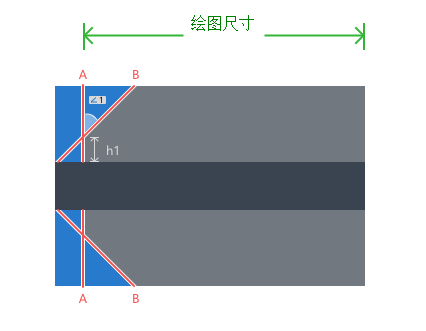
需要设置坡口角度(角度1)和留根高度(h1),如下图:
5. Y型下坡口
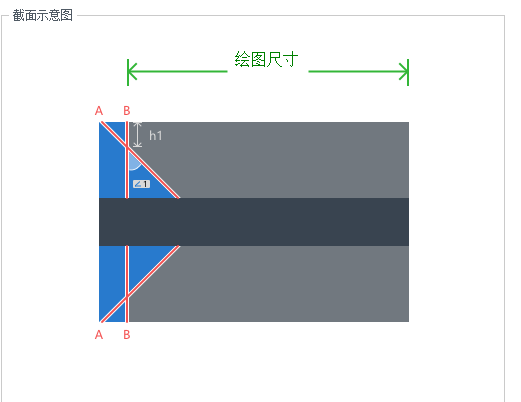
需要设置坡口角度(角度1)和留根高度(h1)。
6.X型坡口
X型坡口是两个坡口对接后,截面呈X形的坡口类型。需要设置上坡口角度(角度1)、下坡口角度(角度2)、上坡口高度(h1)。

7. K型坡口
需要设置上坡口角度(角度1)+下坡口角度(角度2)+上坡口高度(h1)+下坡口高度(h2)。

五、设置应用范围和筛选轨迹生效范围
1.应用范围
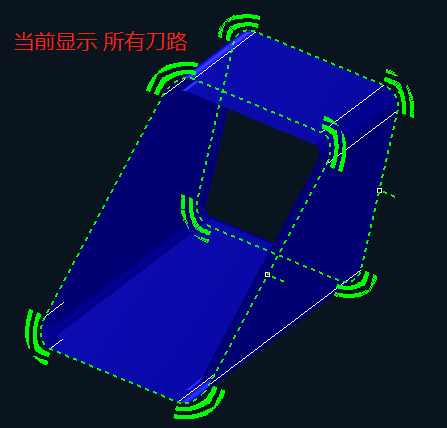
勾选【当前显示】会在主界面的零件中选择选中的刀路,或者所有的刀路。
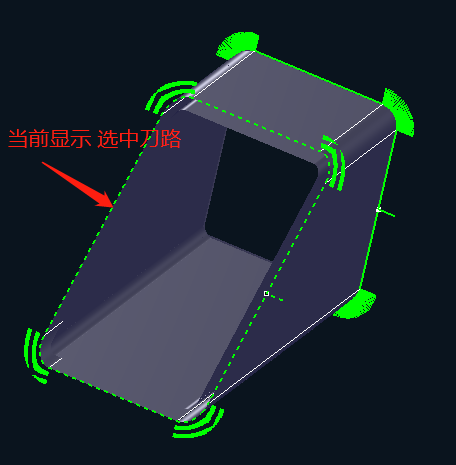
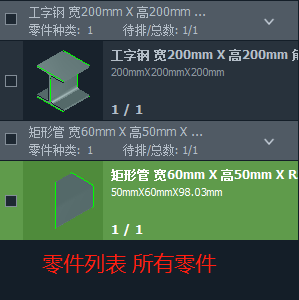
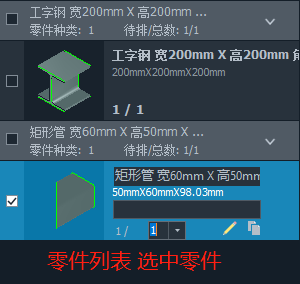
勾选【零件列表】则是在软件左侧的零件栏中选择,可以选中勾选的零件,也可以选中所有零件。
2.筛选轨迹生效范围
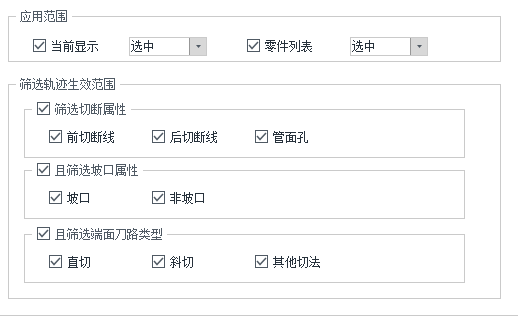
对于不同的加工要求,生效范围可以在【切断属性】、【坡口属性】和【端面刀路类型】三种类型里设置,并且可以在筛选后同时生效。


-

联系我们
-

在线咨询