











- 软件下载
- 说明书
- 视频教程
- 帮助文档
TubesT - 绘制文字(手动添加文字)
英文资料:
一、简介
TubesT 支持手动绘制文字。绘制的文字可以切割镂空字做工艺品,也可以打标文字以做产品标志或者区分零件。
二、操作步骤
1、功能位置
① TubesT 7.1.35版本起,【绘制文字】功能在【曲线工具】的下拉菜单中。

② TubesT 7.1.35版本以前的版本,【绘制文字】在【优化]的下拉菜单中。
2、注意事项
手动添加文字后,一定要点击【排序】,确保先加工打标再加工后切断线!

3、步骤

技巧:① 将文字放置在零件上前,会有白框预览。有白框预览时,在键盘上摁a或d,可以对文字整体进行旋转,微调角度;或在键盘上摁s或w,可以让文字整体旋转90度

② 若需要切割镂空字,需考虑是否要桥接。如果需要桥接,请参考 《TubesT-桥接》。
三、参数释义

| 参数 | 含义 | 示例 |
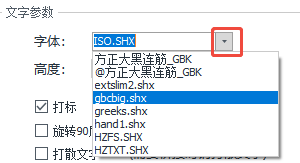
| 字体 |
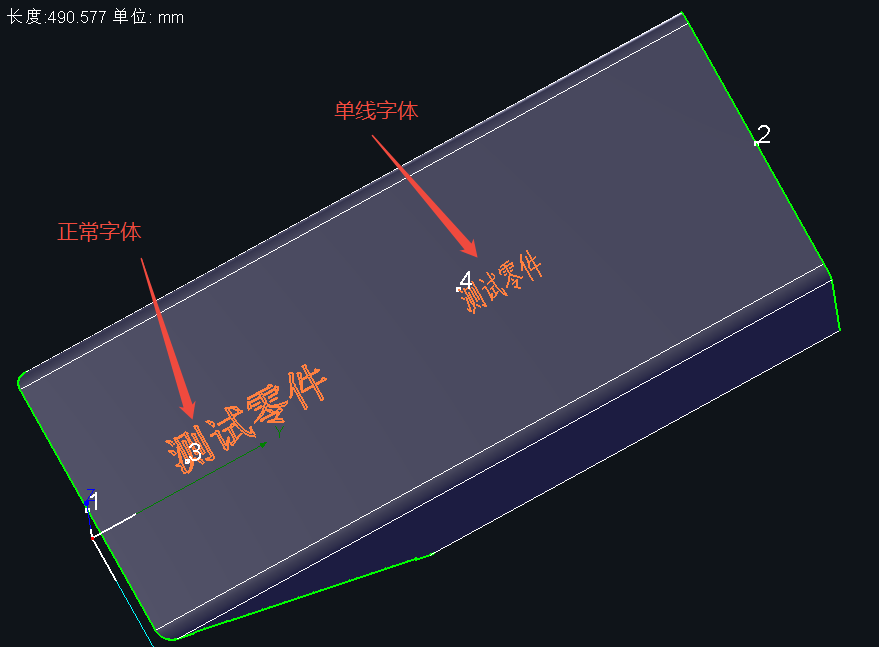
字体有很多种类,黑色区域里为预览效果。
注:后缀“.shx”的字体为单线文字。
|
 |
| 文字 |
填写想要添加的文字内容 |
 |
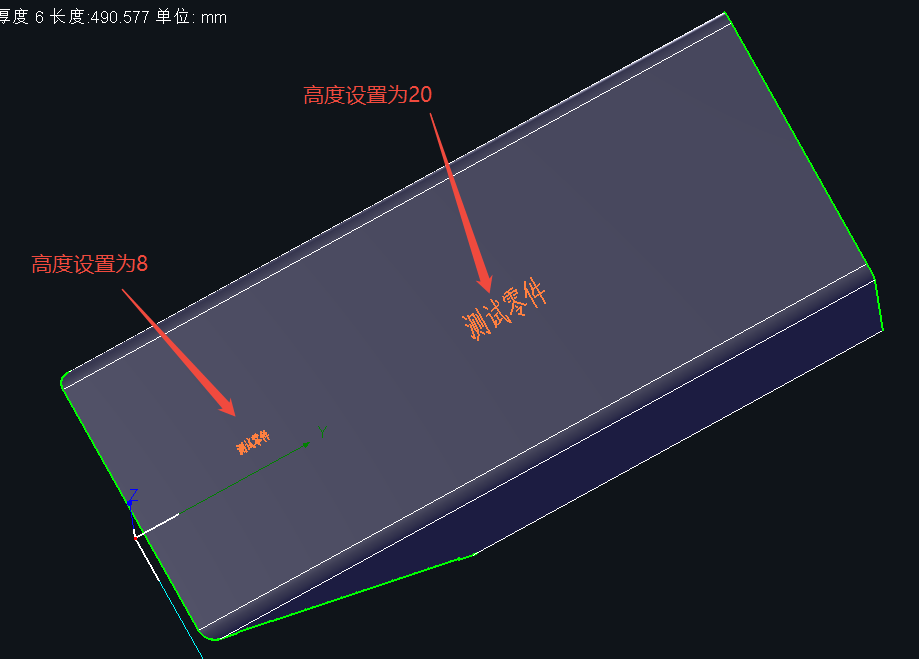
| 高度 |
打标文字的大小 高度根据管材尺径设置,高度的数值越大,文字越大。 注:经测试,8~12mm已足够看清楚和区分零件。 |
 |
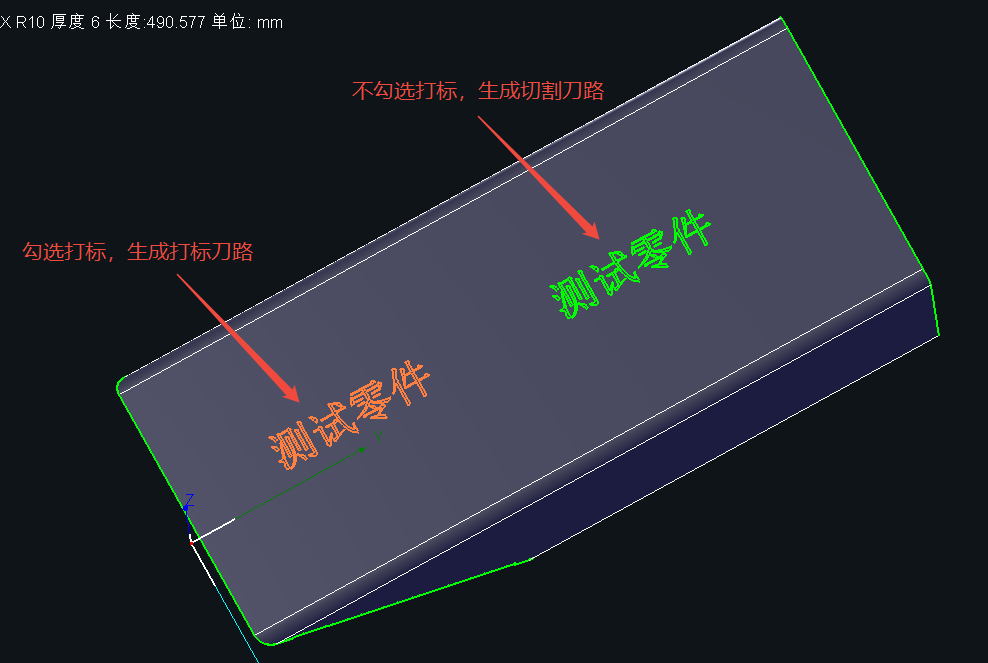
| 打标 |
调整文字方向 若不勾选,文字沿y轴摆放;若勾选,文字沿x轴方向摆放。 |
 |
| 旋转90度 | 若不勾选,文字沿y轴摆放;若勾选,文字沿x轴方向摆放。 | 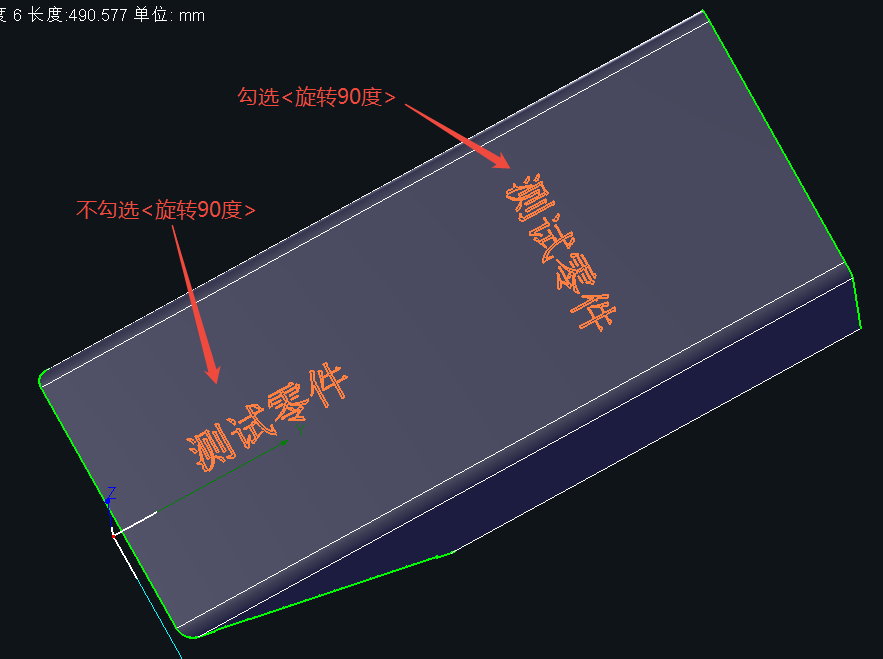 |
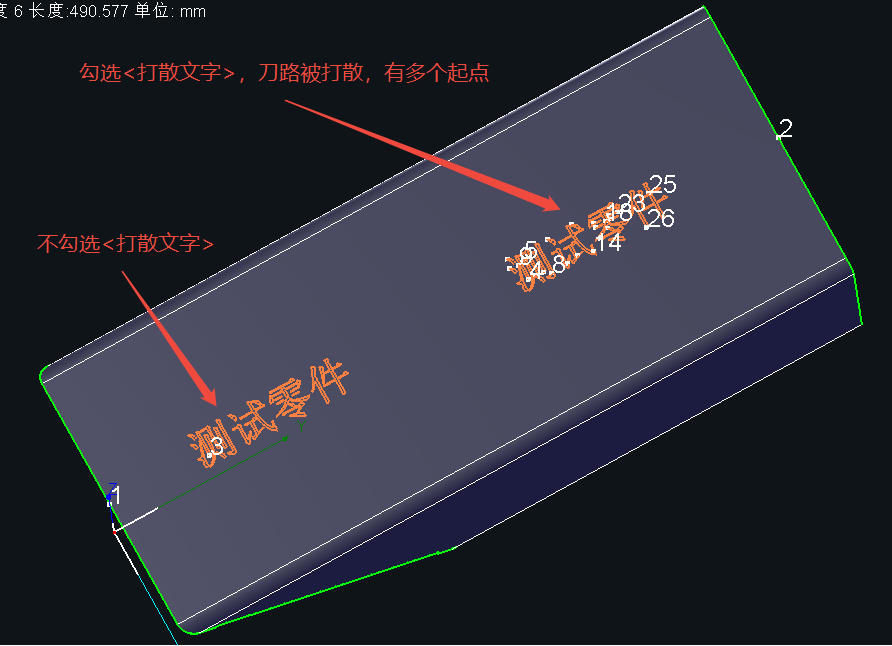
| 打散文字 |
若需要对文字添加桥接的话,则可以选择勾选打散文字。 在打标文字时建议不勾选! |
 |
四、常见问题
1、是否可以批量给所有零件添加文字?
如果需要同时要在很多个零件上加文字,可参考教程《自动添加文字》或 《批量添加文字》。
2、切割软件上如何设置打标?
TubesT 中,已将打标刀路设置为了单独的图层。在TubePro中,为打标图层单独设置工艺即可。
例如将打标刀路设置为图层2(蓝色),在TubePro中需要为工艺2调一套打标参数。
不会调打标参数可以参考下图:
思路是调高速度、调高喷嘴高度、降低峰值功率、降低占空比。


-

联系我们
-

在线咨询