











- 软件下载
- 说明书
- 视频教程
- 帮助文档
一、简介
对于需要T形拼接的H钢零件,1.51版本TubesT新增自动生成T形拼接刀路的功能,可以节省手动修改刀路时间,利于焊接并提高加工效率。
H钢T形拼接样式3的拼接效果和刀路设计如下图所示,其中,舌头刀路和凹槽刀路可以同时生成,也可以分别生成。

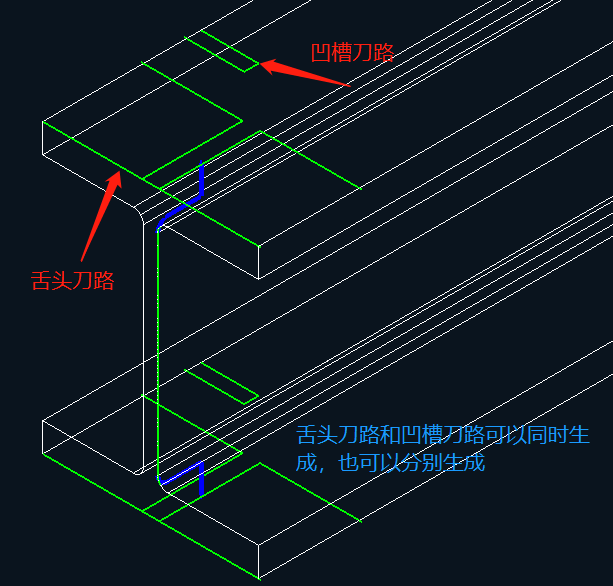
注意:该功能应该在【自动防撞】编辑后执行,并且建议关闭渲染防止看不见设置后生成的定高刀路。

二、操作步骤
1.在主界面中点击【一键打样】,点击【H钢T形拼接样式3】。

2.结合实际需求,勾选需要设置的切割特征。
可以只勾选【舌头参数】或【凹槽参数】,也可以同时勾选两个参数。

3、设置生成T形拼接刀路参数,也可直接点击【自动生成推荐参数】由软件自动生成加工刀路。
使用【自动生成推荐推荐参数】后,会根据零件尺寸进行自动计算。当实际加工效果与预期不符时,也可以参考下文参数释义进行参数设置调整。 若舌头参数设置不合理,则不会生成刀路,日志栏处会显示“取消”。

4、设置应用范围和生效切断线后,点击【确定】即可自动生成刀路。
注意:H钢T形拼接样式3的刀路默认仅对前(左)切断线生效,无法进行零件反向;排样后也无法进行管材反向。
三、参数释义
1.凹槽参数
1.1 凹槽位置
左侧为X-方向的翼板,右侧为X+方向的翼板。


1.2 其他参数示意图
凹槽宽度可以分别设置上下翼板的宽度。

注:凹槽长度的最大值不能超过单侧翼板长度,即凹槽长度<a/2。当输入的凹槽长度超过单侧翼板长度时,则无法生成刀路。

2.舌头参数
2.1 对应参数示意图

2.2 X向偏移
当实际H钢材料的腹板不在翼板正中间时,使用此功能将翼板上紧贴腹板的刀路偏移一段,避免切到腹板切不透的现象。

2.3 近翼板刀路图层
设置H钢T型拼接刀路时,近翼板的腹板刀路默认为定高切割,可以选择设置对应定高加工的图层。(注:TubesT -7.1.57 版本开始,定高刀路的图层在【工艺区分】中设置,界面中的图层设置删除。)

注意:定高切割和跟随切割的喷嘴设置有所不同,需要在切管软件对应的图层工艺中设置喷嘴高度,避免造成撞头风险!
2.4 拐角样式
有圆角和折角两种样式。

3.拼接后的效果
在H钢的T型拼接中,可勾选【坡口设置】。

可以对【前上左翼板】、【前上右翼板】、【前下左翼板】、【前下右翼板】、【后上翼板】和【后下翼板】分别设置焊接缝隙。
如果不需要留焊接缝隙,请选择【无坡口】;如果需要留焊接缝隙,支持【V上坡】和【Y上坡】,可调整坡口角度和留根。
还可按需勾选【V上坡启用直切刀】。如下图所示。

4.生效范围
如果想要仅在前切断线或后切断线打样,可以勾选相应的范围【生成前切断线】、【生成后切断线】
应用范围可按需选择:【当前显示零件】、【当前截面选中零件】、【当前截面所有零件】


-

联系我们
-

在线咨询