









- 软件下载
- 说明书
- 视频教程
- 帮助文档
TubesT:当主界面渲染异常应该如何处理(显卡驱动版本不适配)
一、问题现象
软件主界面出现如下图所示,零件刀路不显示,或鼠标重影的问题,主要是因为Intel/AMD/NVIDIA显卡驱动版本不适配。
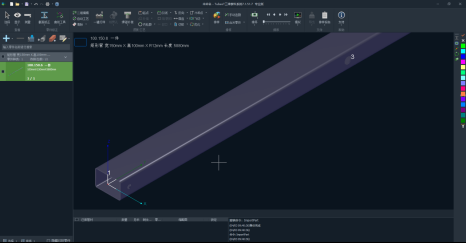

遇到此类情况时可参考以下操作步骤处理。
二、解决方法
注意事项:通过以下方式处理后,请重启软件
方法1:通过设备管理器更新显卡驱动来解决问题。
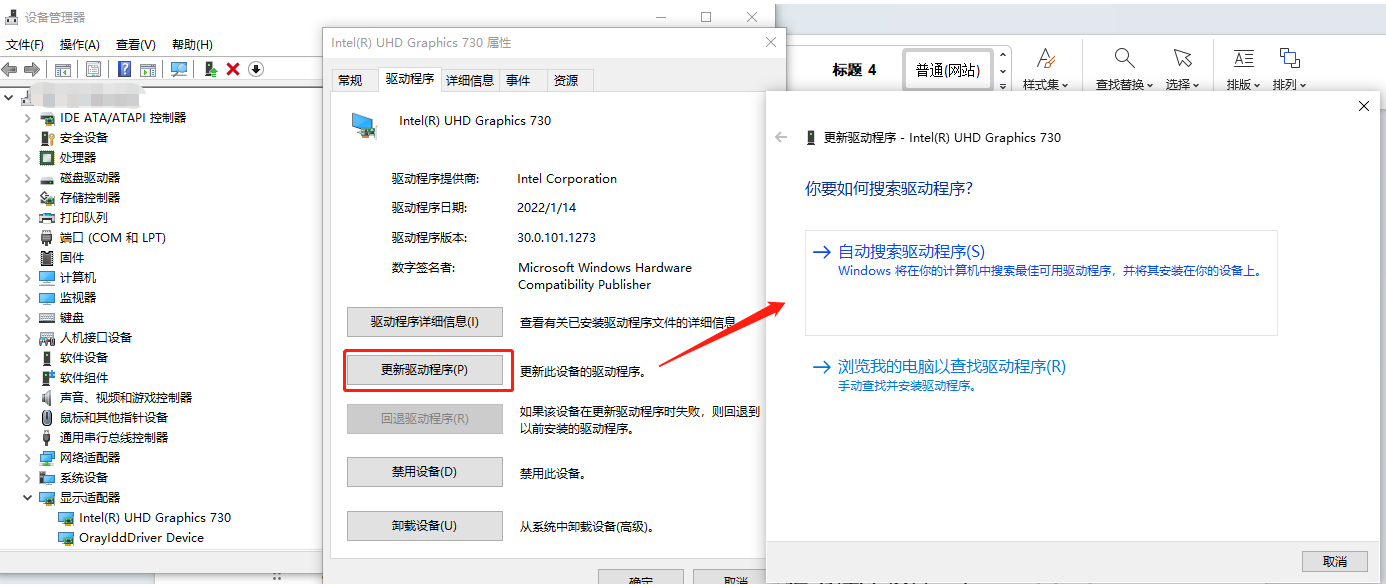
在电脑的“设备管理器”中,找到并展开“显示适配器”,会看到使用的显卡,右击后选择“属性——更新驱动程序”。
选择更新方式:选择“自动搜索驱动程序”,Windows将自动搜索并提示安装找到的驱动程序更新。(下图为其他显卡驱动示例)。如果Windows没有找到更新,可以尝试用方法二进行更新。
方法2:在显卡官网下载更新,具体安装可参考官网说明。
**如何确定电脑的显卡配置?
搜索“设备管理器”在弹出的设备里面点击“显示适配器”,这时就可以看到显卡配置;
*独立显卡通常为AMD或NVIDIA,集成显卡通常为Intel。各个显卡官网如下:
【AMD显卡】处理器和显卡驱动程序及支持 (amd.com)
【NVIDIA显卡】 GeForce 驱动程序 - N 卡驱动 | NVIDIA
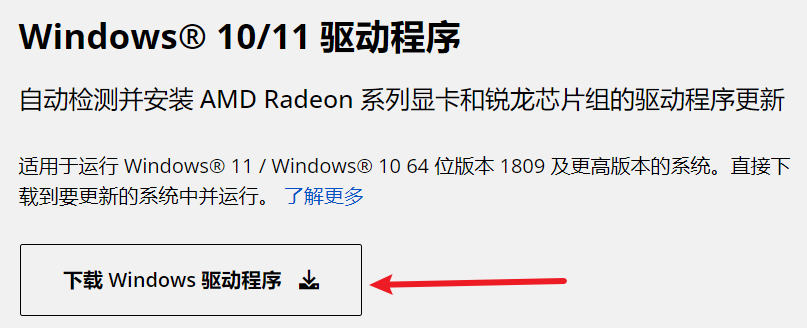
1、在浏览器中访问官方网站的驱动程序和支持页面。可以直接下载自动检测安装程序进行更新。

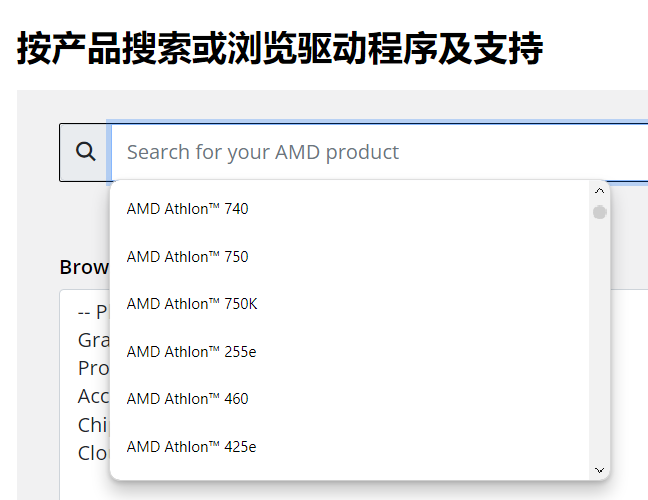
2、您也可以在“搜索”字段中键入显卡型号,或滚动选择下拉列表中的产品更新驱动。

方法3:对于笔记本电脑是双显卡的,需要切换显卡为独立显卡来运行软件。
第一步:搜索“设备管理器”在弹出的设备里面点击“显示适配器”,这时就可以看到电脑是否是双显卡(NAVID/AMD其一+Intel)。
第二步:当确定电脑为双显卡时,回到“桌面”。需要将显卡设置为高性能模式,确保显卡驱动能正常渲染软件。
-
-
-
-
- 如果是NVIDIA显卡
-
-
-
① 点击鼠标“右键”在弹出的对话框里,点击“NVIDIA控制面板”;
② 选择【管理3D设置】在【全局设置】-【首选图形处理器】中选择高性能NVIDIA处理器;并且将【OpenGL渲染GPU】选择NVIDIA显卡。
-
-
-
-
- 如果是AMD显卡
-
-
-
进入专门的显卡控制面板后,将渲染和性能模式设置为开启。
-
-
-
-
- 具体操作步骤图片可以百度相关教程。
-
-
-


-

联系我们
-

在线咨询