





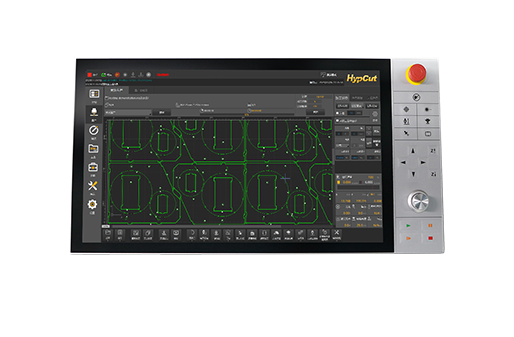






- 软件下载
- 说明书
- 视频教程
- 帮助文档
TubesT-选择
目前,TubesT支持多种选择方式,便于您在复杂零件和刀路场景下快速、精准地选中目标对象。关于选择方式的详细说明见下图和下表。
| 参数 | 说明 | 图例 |
|
全选 |
选择所有图形 |
/ |
|
反选 |
将当前已选图形与未选图形进行反向切换 |
/ |
|
取消选择 |
取消当前所有已选图形 |
/ |
|
选择平面上的图形(上/下/左/右) |
适用于方管、槽钢、角钢等具有明确上下或多面的管材,可按指定平面选择该平面上的孔或刀路,便于对单一面进行独立操作 |
如下图所示,可直接选择右侧平面上的孔,而不影响其他面的图形 |
|
选择所有点 |
选择当前零件中的所有点类对象,包括用于【替换为点】或【设置攻丝孔】的点 |
/ |
|
选择所有切断线 |
选择当前零件中的所有切断线 |
/ |
|
选择管面孔 |
选择位于管材表面上的所有孔图形,便于统一编辑或检查 |
/ |
|
选择图层 |
按图层对图形进行选择 |
/ |
|
选择的图形长度小于*mm |
根据图形长度进行筛选,选中长度小于指定数值的图形。输入数值后按回车键执行。 |
图形长度可选中刀路后在左下角查看 |
|
选择相似图形 |
先选中一个图形,再执行该命令,可自动选中界面中与其形状、属性相似的所有图形 |
/ |
|
高级选择
|
提供多条件组合的选择方式,如切断线A/B、伪切断线等,只要图形满足其中任一条件,即可被选中。
|
|
说明1:您还可在主界面左侧“零件列表栏”的左下角点击【选择】进行【全选】、【全不选】或【反选】,此按钮仅针对零件侧边栏里的零件。
说明2:【选择】功能仅对当前界面显示的对象生效,不影响全部零件或全部排样结果。


-

联系我们
-

在线咨询