










- 软件下载
- 说明书
- 视频教程
- 帮助文档
一、简介
当加工任务有多种零件难以区分时,可以在零件上打标文字,方便分拣。若零件绘图时未绘制打标文字,则可在TubesT内添加文字。
从TubesT V1.25版本开始,可以在软件内批量添加文字,添加的文字会放置到管头,并自动避开内孔。
从TubesT V1.39版本开始,支持批量修改添加的文字内容/参数。
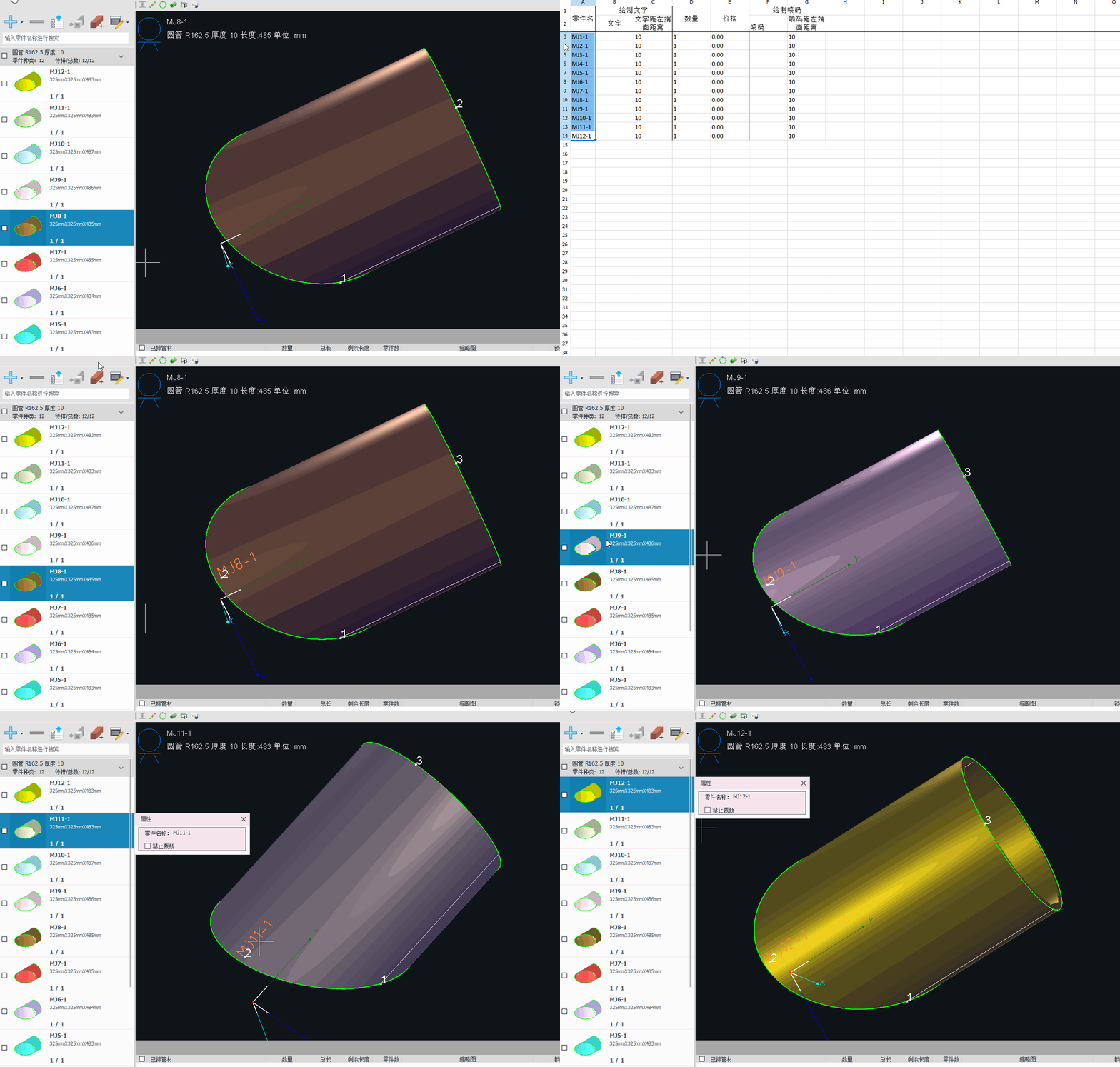
二、操作步骤
1.批量添加/修改文字
1、点击零件列表上方的【批量修改零件】按钮进入表格页。

2、进入【批量修改零件】界面后,设置文字内容和文字位置。

文字内容:如果直接打标零件名,用Ctrl+C、Ctrl+v将整列零件名复制粘贴过去,非常方便。
此外,建议在绘制零件时,以“数量-名称-编号”为零件名。这样利用Excel的分列功能可以迅速将数量、打标文字内容分开。操作小技巧见:分列功能提取文字和数量。
若为修改文字内容。修改后,会将变化的单元格标红,并替换之前的打标文字。

文字位置:打标文字的位置是根据“距左端面距离”选取的,一般设置为距离端面10mm即可。如果该位置有孔,则会自动避开,找合适位置放置。
如果在设置参数下,没有合适的放置位置,软件会做出提示。
3、设置文字参数。

| 参数 | 含义 | 示例 |
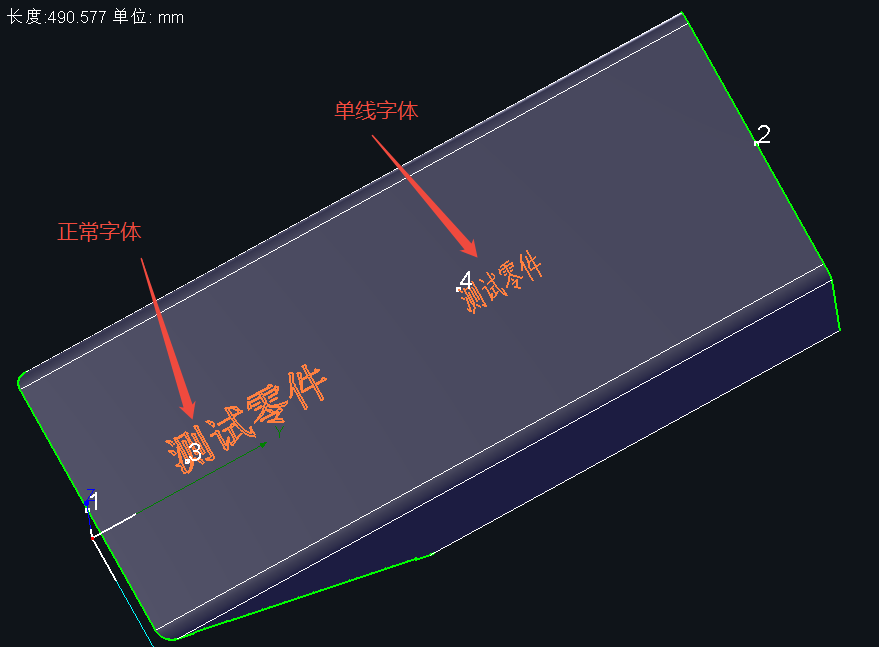
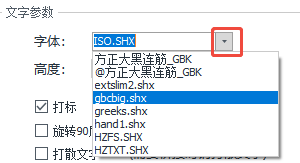
| 字体 |
字体有很多种类,黑色区域里为预览效果。
注:后缀“.shx”的字体为单线文字。
|
 |
| 高度 |
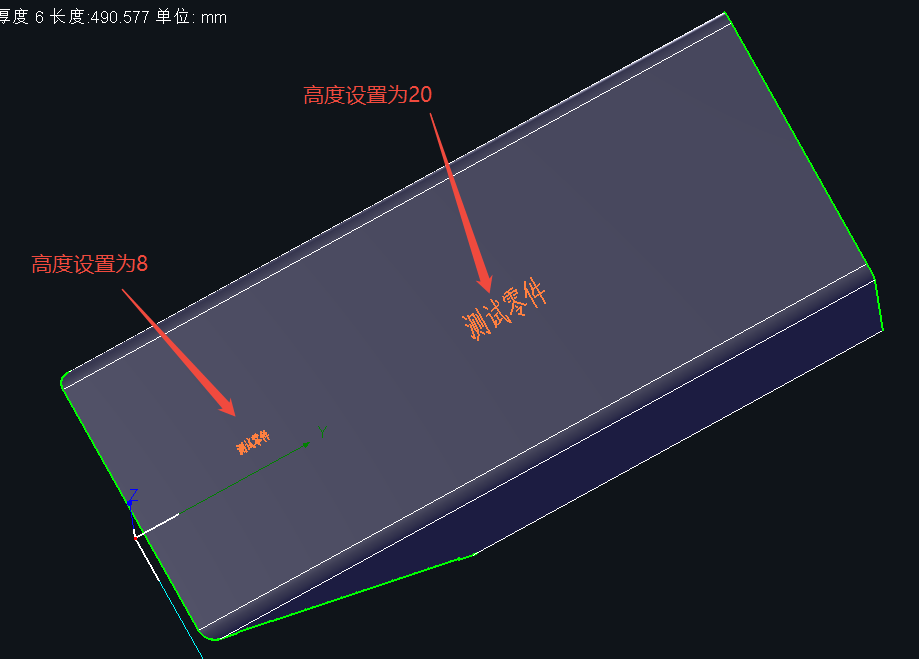
打标文字的大小。 高度根据管材尺径设置,高度的数值越大,文字越大。 注:经测试,8~12mm已足够看清楚和区分零件。 |
 |
| 打标 | 若文字需要打标,则勾选;若文字需要切割(如镂空字),则不勾选。 | 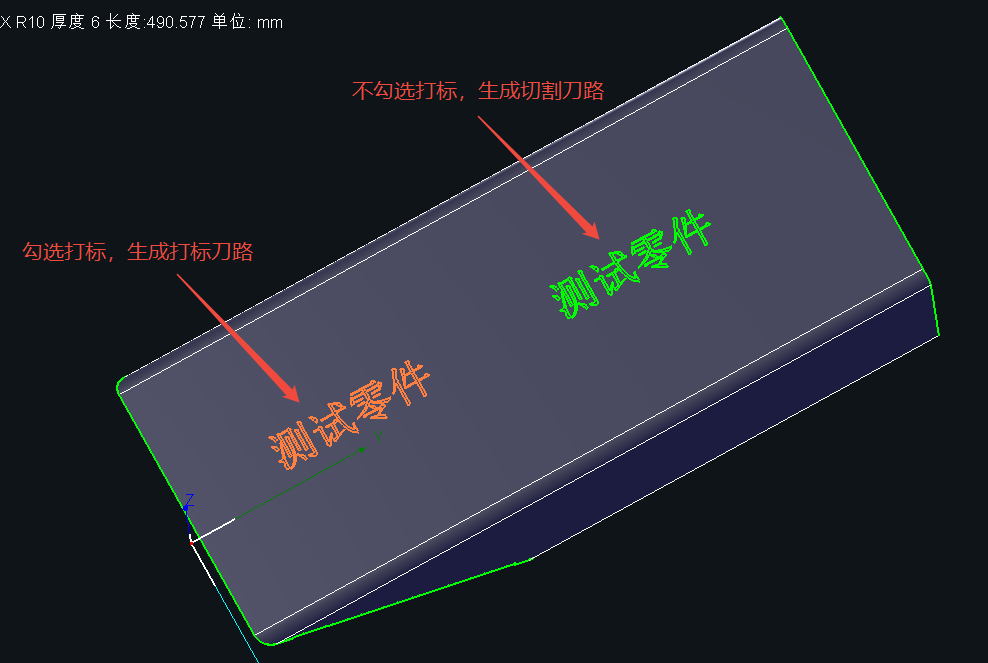 |
| 旋转90度 |
调整文字方向 若不勾选,文字沿y轴摆放;若勾选,文字沿x轴方向摆放。 |
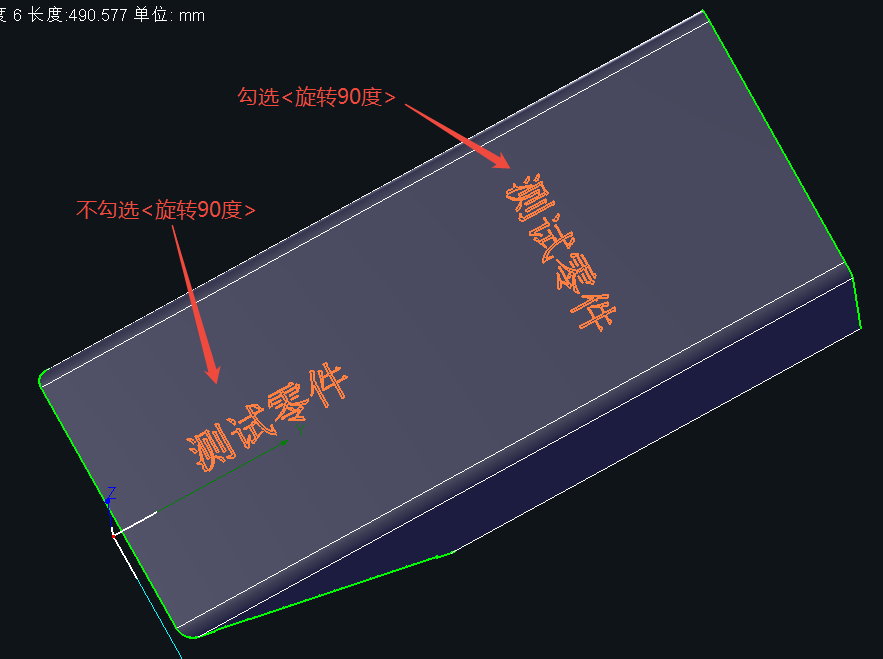 |
| 打散文字 |
若需要对文字添加桥接的话,则可以选择勾选打散文字。 在打标文字时建议不勾选! |
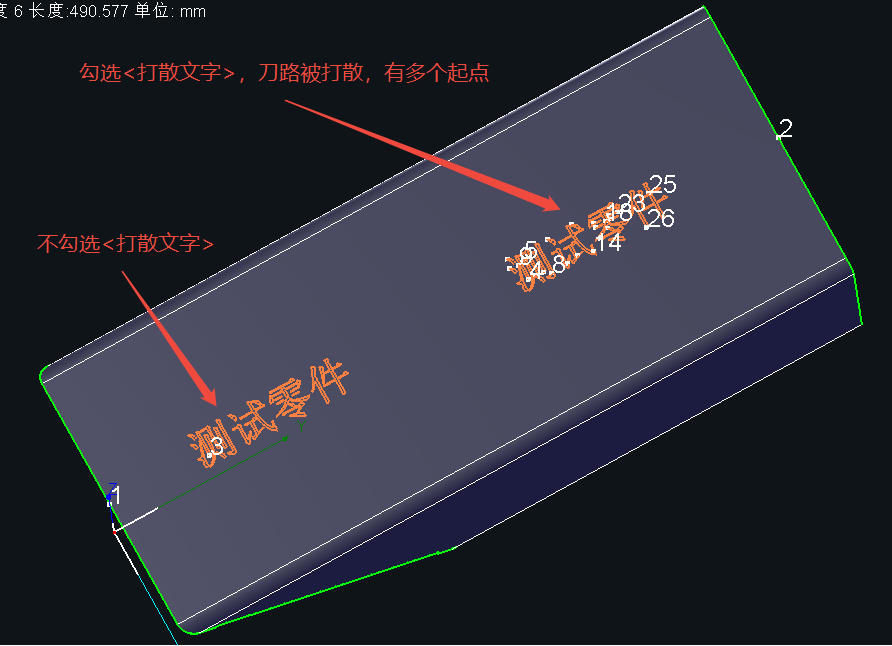 |
4、设置好文字内容、位置和参数后,点击“确定”即可。

2.批量删除文字
如果要取消已添加的文字,需要勾选零件,然后在【批量修改零件】的下拉菜单里,点<删除选择零件的文字>。
注:选择零件时,可利用零级列表下方的【选择】按钮进行全选、反选~

五、常见问题
1、打标文字是否可以放置在指定面?
-
-
H钢零件:可以通过【预处理】设置将打标文字放在指定面。
- 其他截面零件:目前自动添加的打标文字,放置位置是随机的,不能指定。
- 注:槽钢零件的打标文字会优先放置在腹板,腹板上放置不了才会放到腿上。
-
-
-
若想将打标文字放置在指定位置,建议使用手动添加文字~
-
2、自动添加文字失败,出现“添加失败错误提示”怎么办?

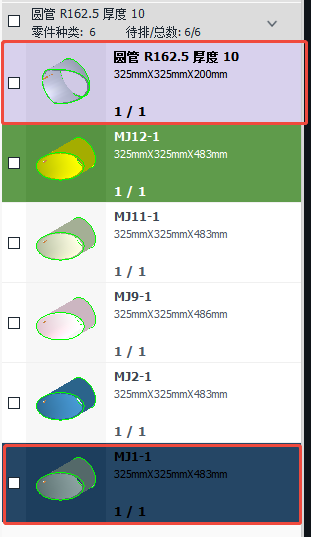
若当前零件上没有合适位置放置打标文字。添加失败或位置错误后,会有弹窗提示,并且零件列表会以粉框或深蓝色框标出:
-
-
- 粉色框:表示绘制文字的参数不满足打标要求,零件没有加上文字。比如文字长度大于零件长度,打不上标。
- 对于粉色框的零件,需要重新添加文字。① 建议手动添加,将文字高度适当改小。② 修改绘制文字的参数,然后重新导入零件。比如减小文字高度,或勾选/不勾选<旋转90度>。
- 粉色框:表示绘制文字的参数不满足打标要求,零件没有加上文字。比如文字长度大于零件长度,打不上标。
-
-
-
- 深蓝色框:表示零件加上了打标文字,但是位置不满足“距左端面的距离”。
- 对于深蓝色框的零件,查看一下文字位置,如果无伤大雅就可以忽略。如果不满意位置,则删除零件上的文字,调整<距左端面的距离>的值重新添加,或手动添加。
- 深蓝色框:表示零件加上了打标文字,但是位置不满足“距左端面的距离”。
-
3、切割软件上如何设置打标?
TubesT 中,已将打标刀路设置为了单独的图层。在TubePro中,为打标图层单独设置工艺即可。
例如将打标刀路设置为图层2(蓝色),在TubePro中需要为工艺2调一套打标参数。
不会调打标参数可以参考下图:
思路是调高速度、调高喷嘴高度、降低峰值功率、降低占空比。
4、如何将零件名“数量-名称-编号”中的数量、打标文字内容分开,以便快速批量填写文字内容和数量?
用Excel分列功能提取文字和数量:


-

联系我们
-

在线咨询