






.png)




- 软件下载
- 说明书
- 视频教程
- 帮助文档
一、简介
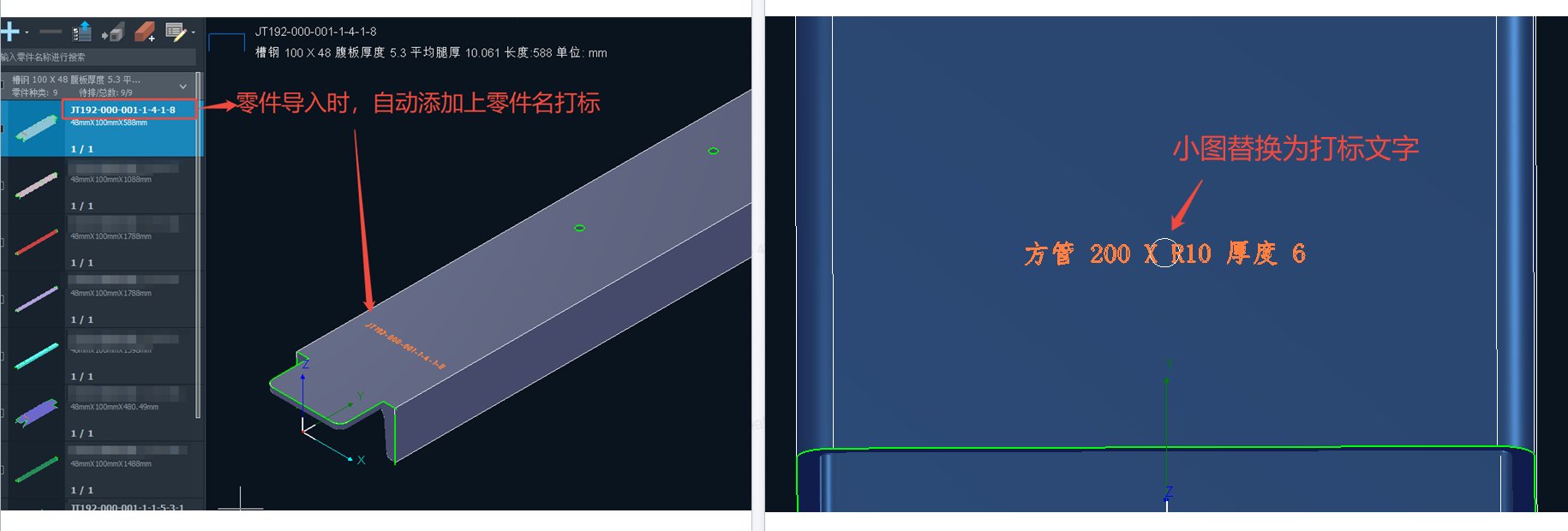
零件导入前,开启【自动工艺—绘制文字】或【预处理—绘制文字】,可在导入时自动生成打标文字。
【文字内容】支持两种方式:
-
-
- 从文件内部读取(仅对*.rnc格式生效):自动读取*.rnc文件中已有的文字信息。
- 使用零件名称:在所有零件上自动添加内容为【零件名称】的打标文字。
-
其中,若在参数设置中使用 【替换定位图形】,可以自动将零件上的小图自动替换为打标文字,满足打标文字需要放置在不同管面位置上的场景。
二、功能选择及操作步骤
1. 功能选择
-
- 若您的软件版本为小管版、两卡版、专业版,则可以【自动工艺】功能。
- 若您的软件版本为型钢版、钢构版、专业版(钢构特性包),则推荐使用【预处理】功能 。
2. 操作步骤
(1) 【自动工艺】操作步骤
① 在导入零件前,单击【自动工艺】→【绘制文字】,勾选【启用绘制文字】。
② 按需设置参数,单击【确定】。

(2) 【预处理】操作步骤
① 在导入零件前,单击【预处理】→【绘制文字】,勾选【启用绘制文字】。
② 按需设置参数,单击【确定】。

三、参数释义
1. 文字位置
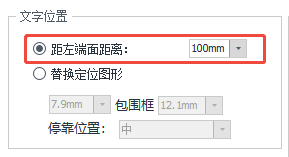
文字位置主要有【距左端面距离】、 【替换定位图形】两种方式。
| 方式 | 距左端面距离 | 替换定位图形 |
| 含义 |
当选择设置【距左端面距离】时,则会将打标文字放置在距离零件左端面一定的位置上。 |
当选择设置 【替换定位图形】时,则会将符合要求的小图替换为打标文字。 注:被替换的小图必须是在零件中唯一存在,符合替换尺寸范围的图形。 若存在多个被替换尺寸范内的小图,则会提示“自动工艺添加失败错误”,零件列表中的零件并以淡红色标出。 |
| 参数 |
距左端面距离 = 打标文字距离左侧端面(即原点位置)Y方向上的距离 |
① 包围框范围 = 小图的尺寸范围大小,即绘图时小图形的长、宽或直径。 注:包围框范围取小于号,即 **mm < 包围框 < **mm ② 停靠位置 = 小图和打标文字的相对位置,即原本小图会位于生成的打标文字的什么位置方向。如下图 |
| 示例 |  |
小圆孔的直径为8,将参数设置为 ① 0.1 < 包围框 < 8.1 ;② 停靠位置为中。 小圆替换为零件名称,且小圆位于零件名称中心位置。
|
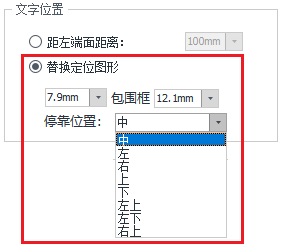

此外,【预处理—绘制文字】中针对H钢零件,还可以自由选择打标在哪个面上。

2. 文字内容
文字内容主要有【从文件内部读取(仅对rnc格式生效)】、【使用零件名称】两种方式。
1)从文件内部读取(仅对rnc格式生效):自动读取*.rnc文件中已有的文字信息。如下图所示。

2)使用零件名称:打标内容设置为零件的名称。可选择是否【使用分隔符】。
-
-
- 不勾选【使用分隔符】,如下图所示。
-

-
-
- 勾选【使用分隔符】。在零件名称中设置分隔符,可以选择将分隔符间隔开的第几列文字作为打标内容。默认分隔符为#,取第1列。示例如下:
-
图中零件名称为 HW1++2_3_1++测试零件,
-
-
-
- 当设置分割符 “++” 、第1列 ,则打标文字内容为 HW1。
-
-

-
-
-
- 当设置分割符 “++” 、 第2列 , 则打标文字内容为2_3_1。
-
-

3. 文字参数
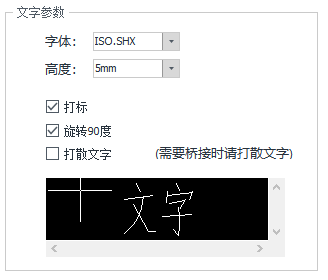
软件提供了多种文字参数。
| 参数 | 含义 | 示例 |
| 字体 |
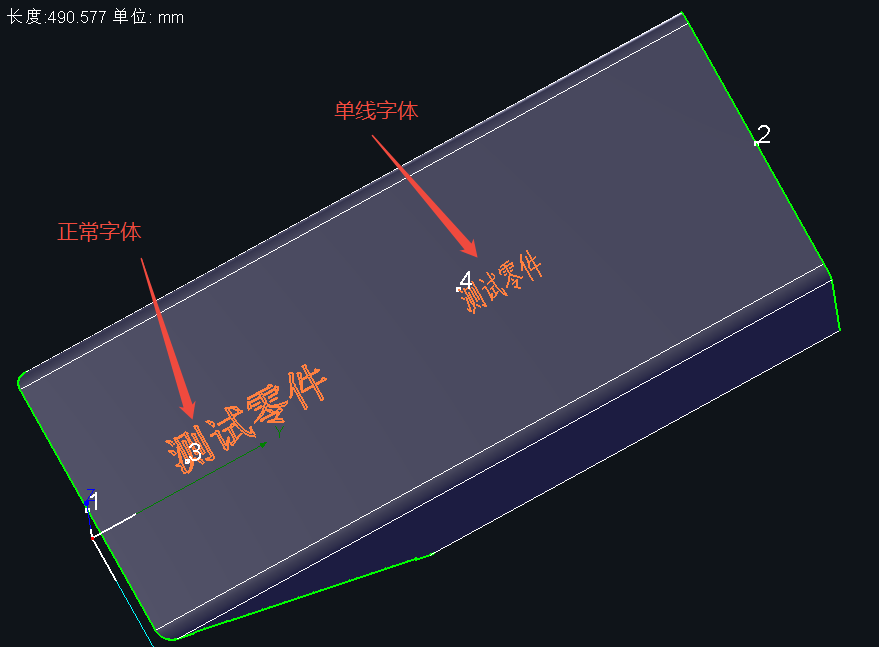
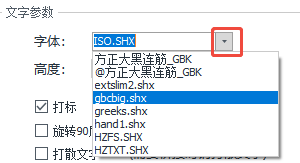
字体有很多种类,黑色区域里为预览效果。
注:后缀“.shx”的字体为单线文字。
|
 |
| 高度 |
打标文字的大小 高度根据管材尺径设置,高度的数值越大,文字越大。 注:经测试,8 mm — 12 mm已足够看清楚和区分零件。 |
 |
| 打标 |
若文字需要打标,则勾选; 若文字需要切割(如镂空字),则不勾选。 |
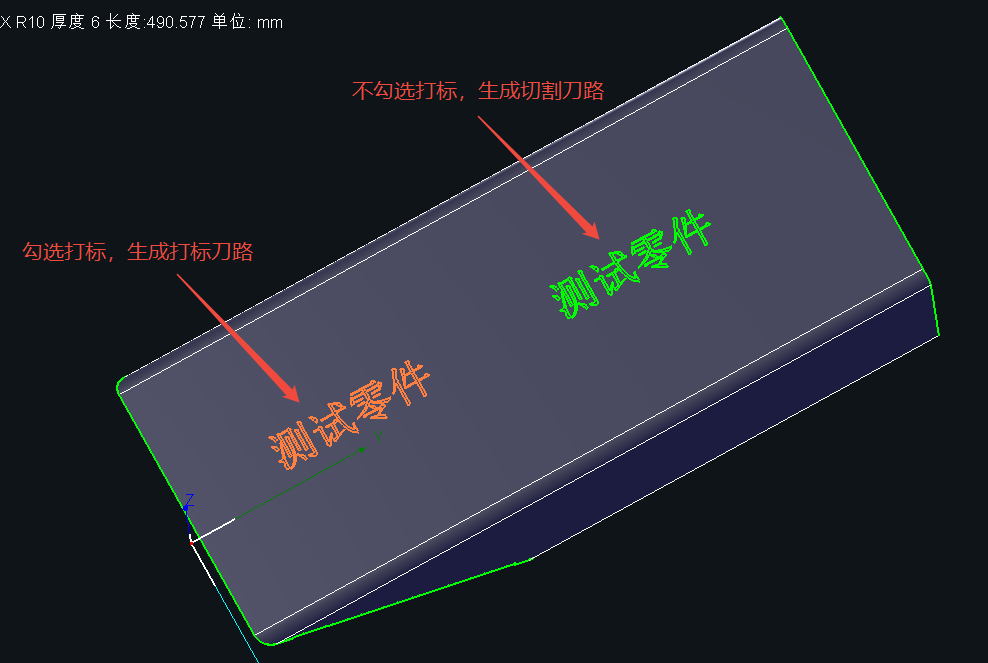 |
| 旋转90度 |
调整文字方向 若不勾选,文字沿y轴摆放;若勾选,文字沿x轴方向摆放。 |
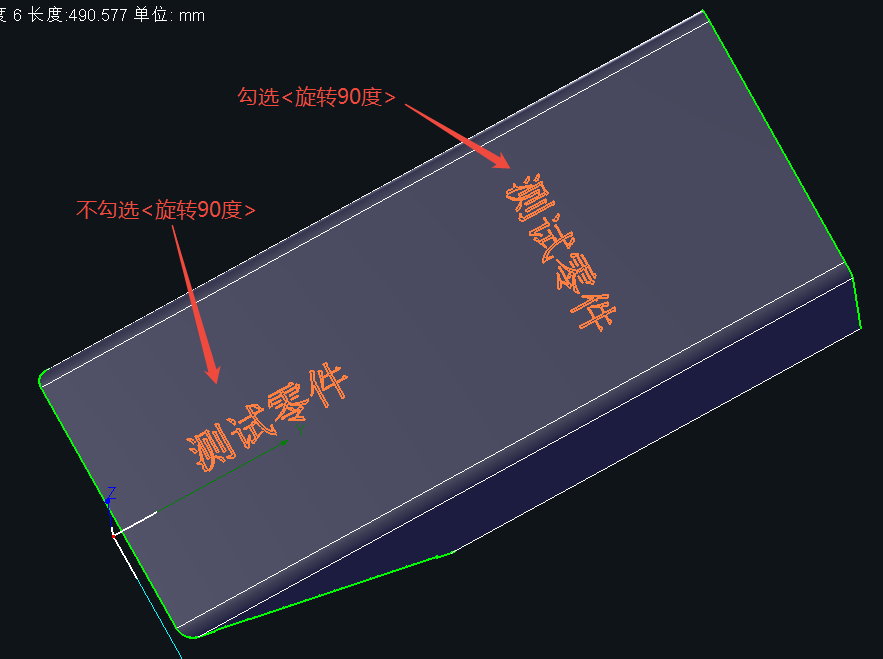 |
| 打散文字 |
若需要对文字添加桥接的话,则可以选择勾选打散文字。 在打标文字时建议不勾选! |
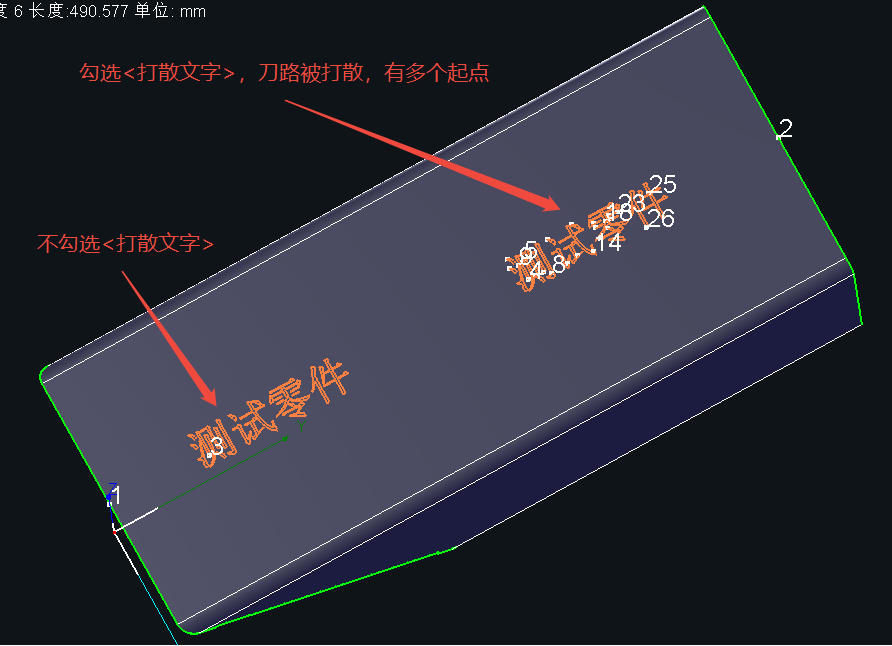 |
四、操作视频
1. 文字位置为<距左端面距离>,以及H钢零件自由选择打标在哪个面:
2. 文字位置为<替换定位图形>:
五、常见问题
1、打标文字是否可以放置在指定面?
-
-
H钢零件:可以通过【预处理】设置将打标文字放在指定面。
- 其他截面零件:目前自动添加的打标文字,放置位置是随机的,不能指定。
- 注:槽钢零件的打标文字会优先放置在腹板,腹板上放置不了才会放到腿上。
-
-
-
若想将打标文字放置在指定位置,建议使用手动添加文字~
-
2、自动添加文字失败,出现“添加失败错误提示”怎么办?
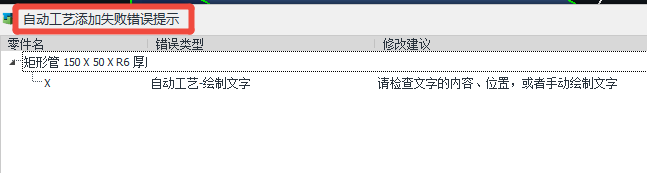
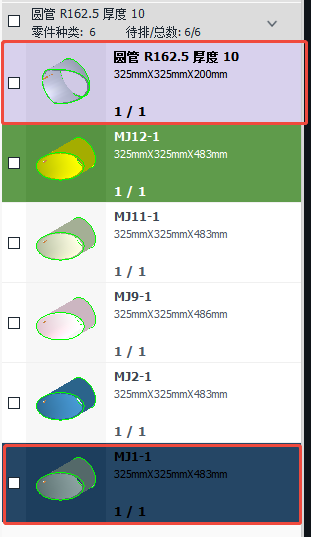
若当前零件上没有合适位置放置打标文字。添加失败或位置错误后,会有弹窗提示,并且零件列表会以粉框或深蓝色框标出:
-
-
- 粉色框:表示绘制文字的参数不满足打标要求,零件没有加上文字。比如文字长度大于零件长度,打不上标。
- 对于粉色框的零件,需要重新添加文字。① 建议手动添加,将文字高度适当改小。② 修改绘制文字的参数,然后重新导入零件。比如减小文字高度,或勾选/不勾选<旋转90度>。
- 粉色框:表示绘制文字的参数不满足打标要求,零件没有加上文字。比如文字长度大于零件长度,打不上标。
-
-
-
- 深蓝色框:表示零件加上了打标文字,但是位置不满足“距左端面的距离”。
- 对于深蓝色框的零件,查看一下文字位置,如果无伤大雅就可以忽略。如果不满意位置,则删除零件上的文字,调整<距左端面的距离>的值重新添加,或手动添加。
- 深蓝色框:表示零件加上了打标文字,但是位置不满足“距左端面的距离”。
-
3、切割软件上如何设置打标?
TubesT 中,已将打标刀路设置为了单独的图层。在TubePro中,为打标图层单独设置工艺即可。
例如将打标刀路设置为图层2(蓝色),在TubePro中需要为工艺2调一套打标参数。
不会调打标参数可以参考下图:
思路是调高速度、调高喷嘴高度、降低峰值功率、降低占空比。


-

联系我们
-

在线咨询